Como gerenciar produtos no CRM
Para gerenciar seus produtos de forma eficiente no CRM, você pode visualizar os produtos, editar suas características e movê-los entre categorias. Isso ajuda a manter os dados atualizados, organizar melhor as informações e facilitar a busca.
Para visualizar as assinaturas, leia: Como gerenciar os assinantes de produtos digitais.
Visualize os produtos
Para encontrar e visualizar seus produtos, acesse CRM > eCommerce > Produtos.
Para encontrar um produto específico, insira o nome completo ou o número do item no campo de pesquisa.
Ao pesquisar por parte do nome, você precisa inserir pelo menos 3 caracteres.
Você pode visualizar os seguintes dados de cada produto:
| Nome | Exibe o nome do produto. |
| Categoria | Exibe a categoria do produto. |
| Estoque |
Exibe quantos produtos ainda estão disponíveis em estoque. Isso ajuda você a acompanhar quando é necessário repor o estoque. Disponível apenas para produtos físicos. |
| Compras | Exibe quantas vezes os clientes compraram este produto. |
| Preço final | Exibe o preço após a aplicação de impostos e descontos. |
| Desconto e imposto | Exibe o imposto e o desconto, se houver. |
| Preço original | Exibe o preço antes da aplicação de impostos e descontos. |
| Visibilidade | Controla a visibilidade do produto. Para ocultar o produto, desative a opção. |
| Criado | Exibe a data em que o produto foi criado. |
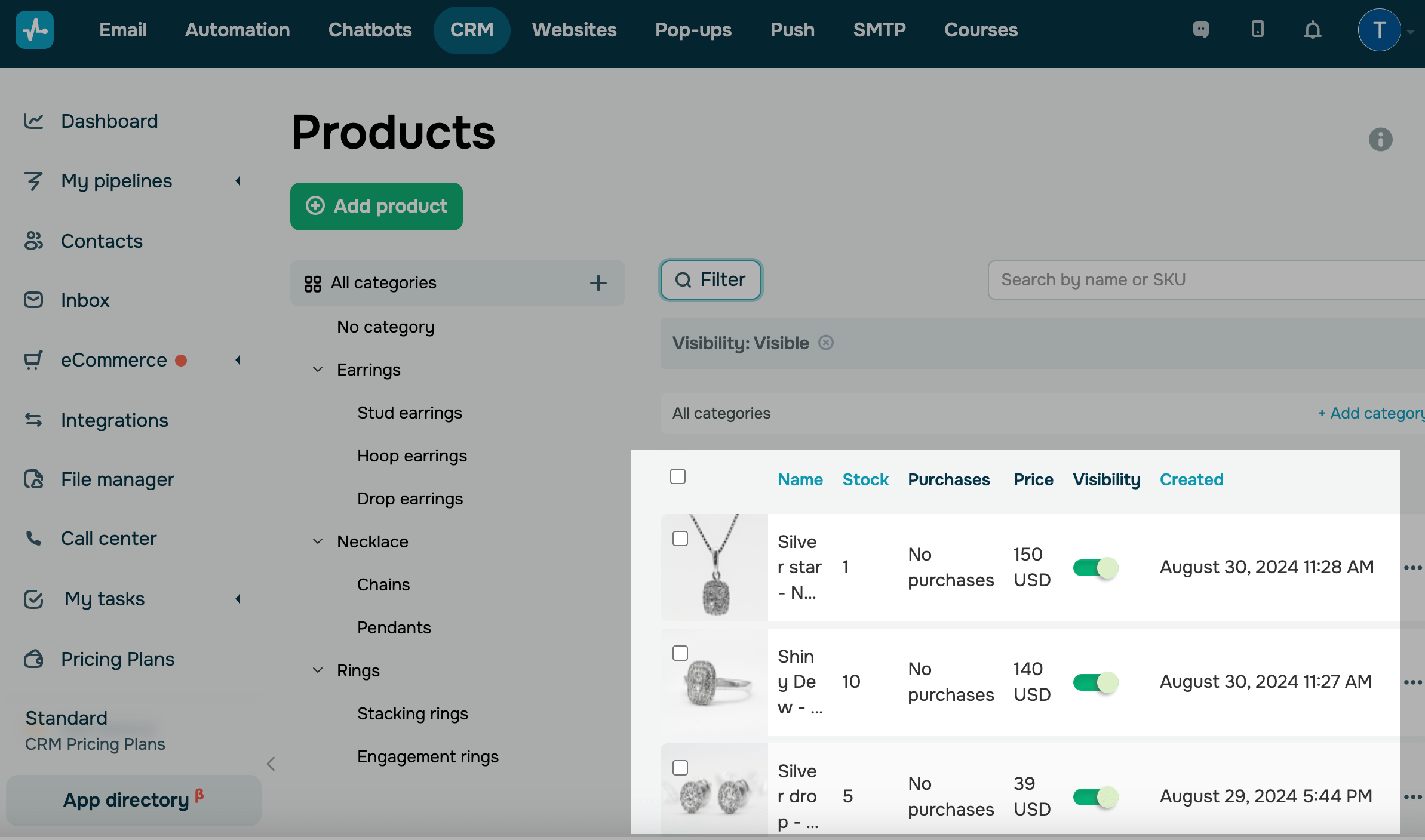
Você também pode encontrar produtos por critérios específicos. Clique em Filtrar e selecione um critério:
| Data de criação | Defina seu período ou selecione a opção Últimos ... dias. |
| Tipo | Exibe produtos por tipo (digital, físico ou assinatura). |
| Visibilidade |
Exibe produtos de acordo com a visibilidade definida. Escolha se deseja mostrar produtos ocultos ou produtos exibidos no seu catálogo de produtos. |
| Estoque | Exibe seu estoque. Insira um operador (igual a, maior que, menor que) e um número e selecione uma unidade de medida. |
| Compras | Exibe o número de pedidos de produtos. Insira um operador (igual a, maior que, menor que) e um número. |
| Preço |
Exibe o preço do produto. Insira um operador (igual a, maior que ou menor que), insira um número e selecione uma moeda. Se você selecionou o tipo de produto Digital, pode filtrar os produtos por assinaturas ou pagamentos únicos. |
| Categoria | Exibe uma ou mais categorias. Selecione as categorias na lista. |
| Conjunto de atributos | Exibe um grupo específico de atributos. |
| Atributo | Exibe os atributos se você tiver selecionado um grupo. |
Para ordenar os produtos por essa coluna, clique no cabeçalho azul da coluna.
Gerencie os produtos
Acesse CRM > eCommerce > Produtos e clique em uma categoria para visualizar a lista de produtos.
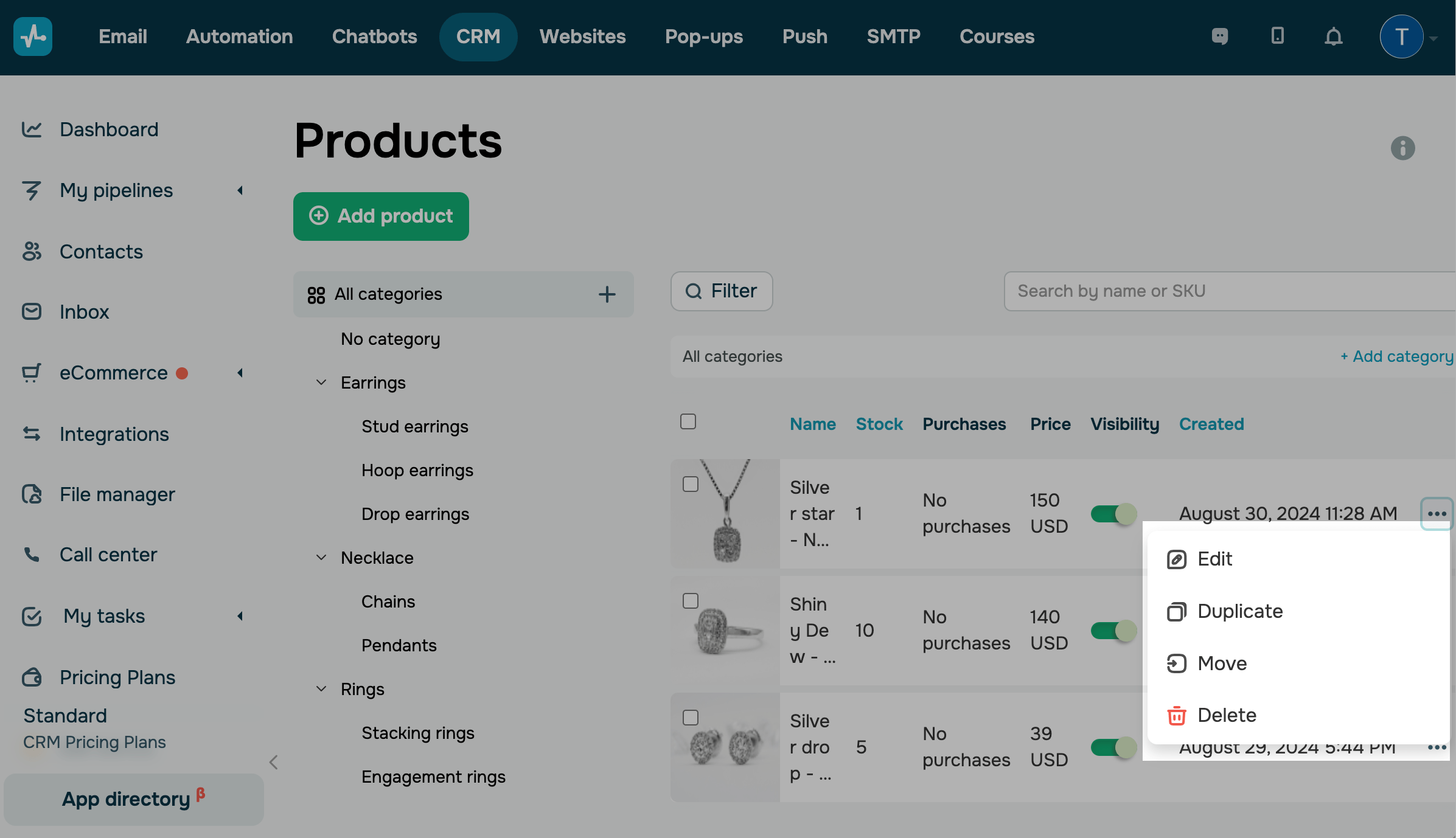
Clique nos três pontos ao lado de um produto para visualizar a lista de ações disponíveis:
| Editar | Abre o card do produto, onde você pode editar todos os campos preenchidos ao criar o produto. |
| Duplicar | Cria uma cópia do card do produto selecionado, com configurações semelhantes, na mesma categoria. |
| Mover | Todas as propriedades do produto são movidas junto com ele.
No entanto, se um produto for movido para outra categoria, ele perderá suas propriedades. |
| Excluir | Exclui o produto permanentemente.
O widget Produto permanece na sua página, mas não exibe mais o produto, portanto, os visitantes não podem comprá-lo. Para remover o espaço vazio, exclua o widget no criador de sites. |
Para ocultar seu produto, desative-o na coluna Visibilidade.
Um produto oculto permanece no seu catálogo, mas sai de promoção. Os clientes veem uma etiqueta Esse item está indisponível atualmente no seu site, a página gerada para o produto se torna uma página de erro 404 e você não pode adicionar o produto ao Produto de CRM no seu chatbot.
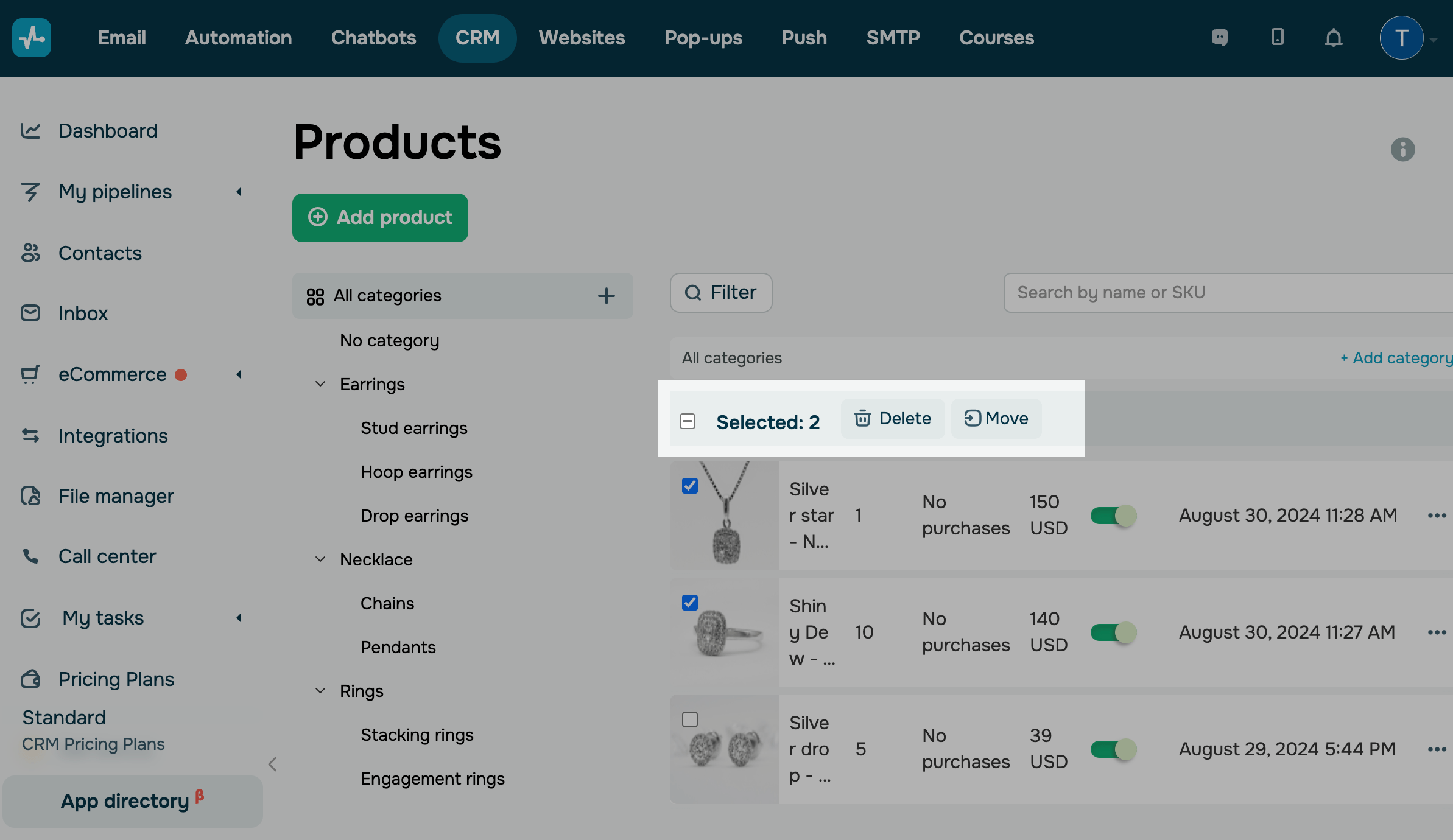
Para gerenciar vários produtos de uma só vez, selecione-os na lista. Você pode definir o número de produtos que deseja exibir na parte inferior da lista ou usar filtros para classificá-los de acordo com um critério específico. No painel superior, selecione uma ação:
| Excluir | Quando um produto é excluído, o widget Produto vinculado a ele fica vazio.
Isso produz o mesmo efeito no seu site, chatbot e negócios que excluir um único produto. |
| Mover | Move produtos selecionados para a categoria especificada.
Todas as propriedades do produto são movidas junto com os produtos. No entanto, se os produtos forem movidos para outra categoria, eles perderão suas propriedades. |
 Última Atualização: 24.09.2026





ou