Como visualizar status de pagamento
Todos os pagamentos que você aceita usando os serviços da SendPulse são salvos em sua conta. Isso pode ajudá-lo a monitorar status de pagamento, visualizar quem comprou seus produtos e manter registros financeiros precisos.
Neste artigo, falaremos sobre como os serviços da SendPulse permitem que você aceite pagamentos de clientes e como visualizar dados de pagamento.
Serviços da SendPulse pelos quais você pode receber pagamento
Na SendPulse, você pode usar diferentes opções de pagamento para seus produtos e ferramentas.
|
Você pode adicionar um botão de pagamento aos modelos de e-mail e receber pagamentos dos clientes por meio de campanhas. Saiba mais: Adicionar um botão de pagamento a um e-mail. |
|
| Chatbots |
Você pode adicionar um botão de pagamento às mensagens dos fluxos de chatbot e receber pagamentos por meio de aplicativos de mensagem. Você também pode adicionar o elemento Produto do CRM a uma mensagem do fluxo e receber pagamentos por produtos e assinaturas do seu CRM. Saiba mais: Aceitar pagamentos por chatbot e Produtos do CRM em um chatbot. |
| CRM |
Você pode criar links de pagamento de produtos nos negócios e cards de contatos e receber pagamentos. Saiba mais: Gerar links de pagamento no CRM. |
| Sites |
Você pode adicionar um widget de pagamento à sua página e receber pagamentos pelo seu site ou pela página de link na bio. Você também pode adicionar o widget Produto ou Catálogo de produtos e receber pagamentos por produtos do seu CRM. Saiba mais: Aceitar pagamentos usando sua página de link na bio, Aceitar pagamentos no seu site, Adicionar um produto ao seu site e Adicionar um catálogo de produtos ao seu site. |
| EDU |
Você pode criar um site de inscrição para um curso no qual os alunos podem pagar para se inscrever. Saiba mais: Configurar pagamentos no site do curso. |
| Catálogo de aplicativos |
Você pode ativar a monetização do seu aplicativo para gerar receita com instalações. Saiba mais: Ativar a monetização do aplicativo. |
Onde visualizar dados de pagamento
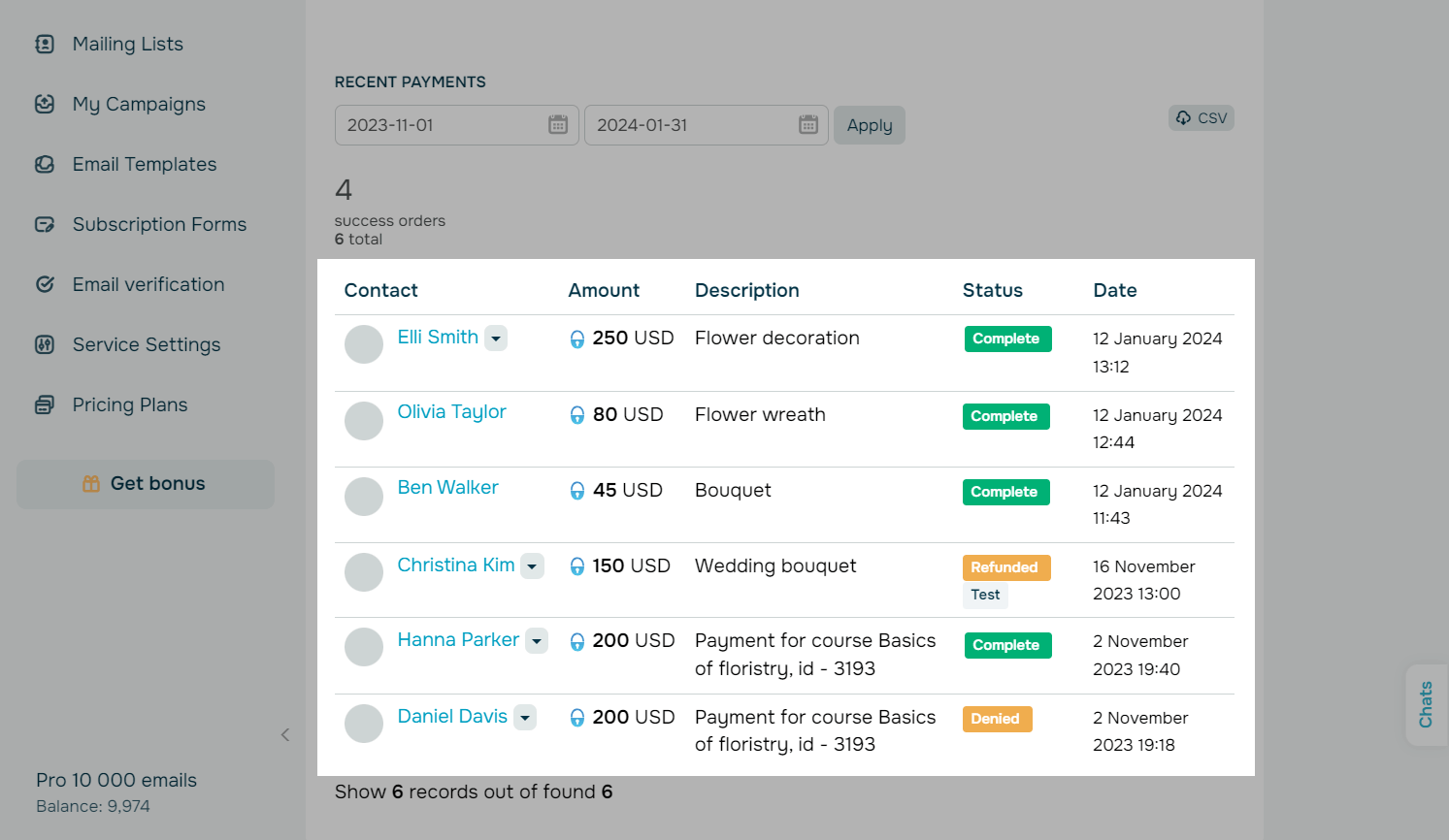
Para visualizar sua lista de pagamentos e os dados relacionados, acesse Configurações da conta > Aceitar pagamentos. Role para baixo para visualizar a lista.
Para visualizar os pagamentos no CRM, acesse CRM > eCommerce > Pagamentos. Leia mais: Visualizar os dados dos pagamentos no CRM.
Na coluna de Contatos, você pode visualizar dados de clientes. Clique na seta para visualizar informações pessoais inseridas pelos usuários durante a realização do pagamento (endereço de e-mail, número de telefone e nome). Dependendo do serviço, você também pode visualizar os seguintes dados:
| O endereço de e-mail dos destinatários. | |
| Chatbots | Nomes de variáveis de contatos e valores do público do bot no momento de pagamento. |
| CRM | Nomes de variáveis e valores do cartão de contato. |
| Sites | Endereço de e-mail, nome do site e seu link. |
| EDU | Nomes de variáveis e valores do cartão de contato. |
Você também pode clicar em um nome de contato e entrar no link para visualizar seu chat e enviar uma mensagem.
Na coluna de Quantidade, você pode visualizar o logo do sistema de pagamento, a quantidade de pagamento e a moeda indicada. Para visualizar o vendedor, passe o mouse sobre o logo do sistema de pagamento.
Na coluna de Descrição, você pode visualizar o nome do produto para o qual seu cliente pagou.
Na coluna de Status, você pode visualizar o status atual do seu pagamento.
Na coluna de Data, você pode visualizar a data e hora de pagamento.
Como filtrar e fazer upload de dados de pagamento
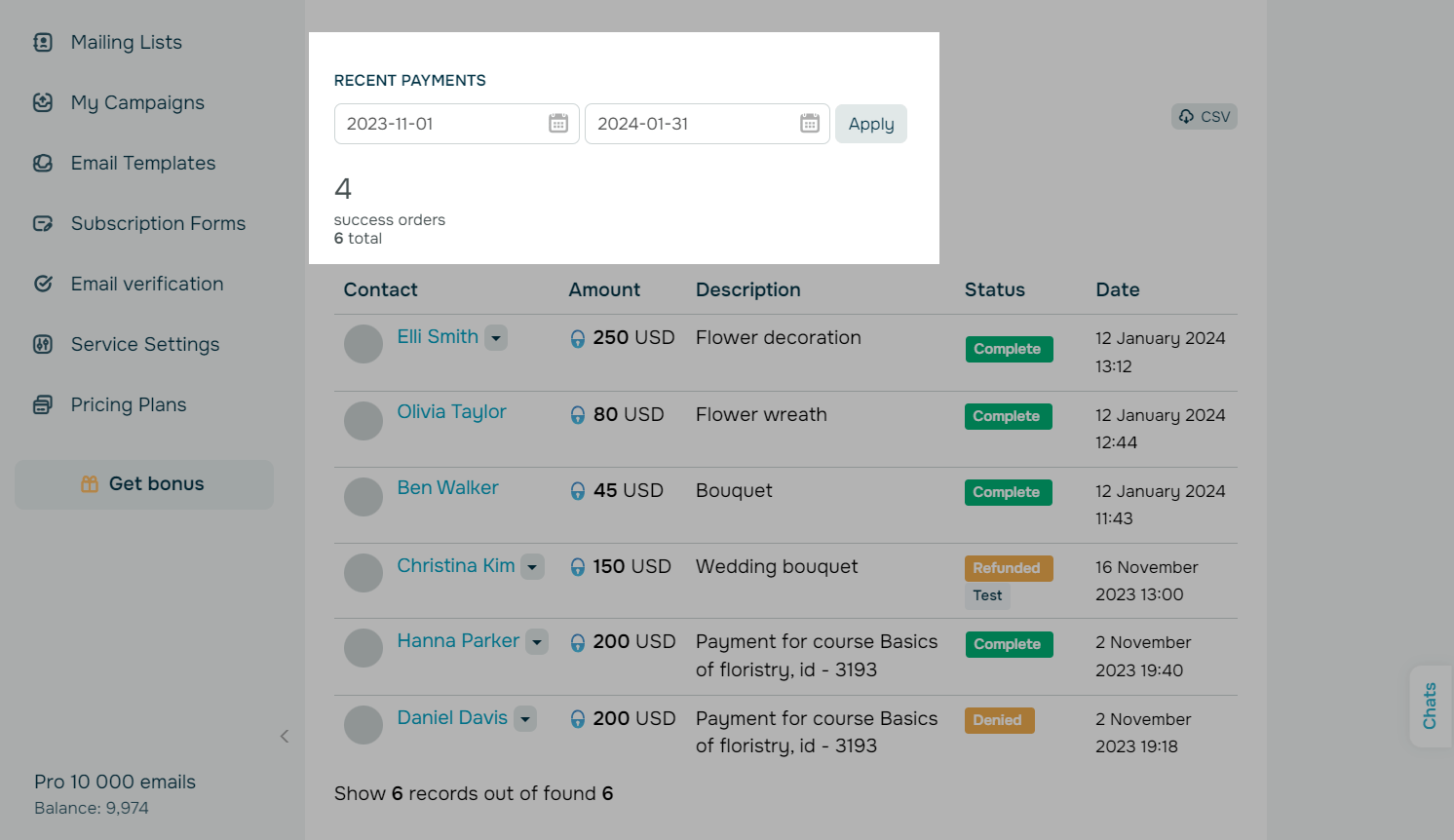
Você pode visualizar pagamentos feitos durante um período específico. Para fazer isso, selecione um período de tempo na agenda e clique em Aplicar. Após isso, as estatísticas e o número de pagamentos bem-sucedidos e aceitos aparecerão abaixo.
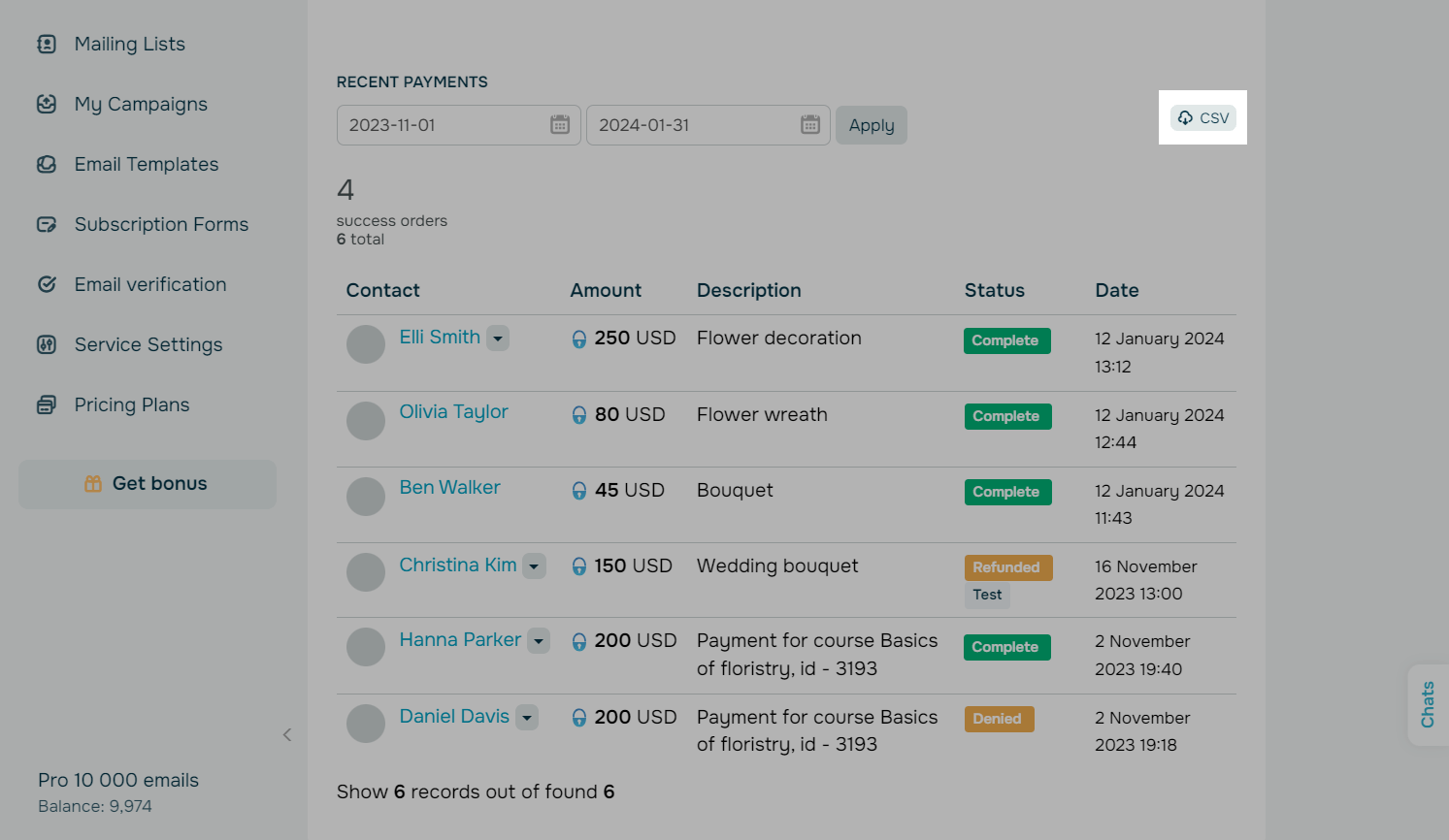
Para baixar um arquivo com dados de pagamentos, clique em CSV. O arquivo irá conter a seguinte informação: tipo e nome de método de pagamento, serviço da SendPulse, nome do cliente, descrição, moeda, quantia e quantia mínima, capacidade de editar a quantia de pagamento, status, variáveis, data de criação e data de atualização do pagamento.
Status de pagamento
Antes de listar status de possíveis pagamentos, vamos resumir brevemente as partes envolvidas:
- O vendedor é uma pessoa que usa os serviços da SendPulse para vender produtos aos clientes;
- O cliente é uma pessoa que compra e usa os produtos criados pelo vendedor;
- O sistema de pagamento facilita transações financeiras entre o vendedor e o cliente usando meios não monetários.
| Pagamento pendente | O cliente clicou no link de pagamento, mas ainda não o realizou. |
| Pendente | O cliente já realizou o pagamento, mas seu banco ou sistema de pagamento ainda não transferiu os fundos para sua conta da SendPulse. |
| Realizado | O pagamento foi inteiramente realizado com sucesso. |
| Cancelado | O cliente cancelou o pagamento. Em alguns casos, este status parece quando o cliente visitou a página de pagamento, mas acabou não o realizando. |
| Reembolsado | O vendedor reembolsou o valor total do pagamento para o cliente. |
| Reembolso parcial | O vendedor reembolsou um valor parcial do pagamento para o cliente. |
| Retornado | O sistema de pagamento retornou o valor total do pagamento ao cliente.
O vendedor não tem participação nisto. |
| Recusado | O sistema de pagamento cancelou o pagamento.
O cliente precisa verificar possíveis erros durante a transação e, se necessário, entrar em contato com o banco. |
| Incompleto | Este status é aplicável a comerciantes do PayPal, Fondy e Cryptomus. O pagamento foi bem sucedido, mas o valor creditado é menor do que o valor especificado no serviço da SendPulse.
Notifique o cliente de que o valor total deve ser pago. |
| Erro |
Ocorreu um erro no pagamento. O cliente deve tentar novamente ou entrar em contato com o banco. |
 Última Atualização: 30.09.2026





ou