LINE Chatbots in SendPulse
Gerencie os chats da sua LINE Official Account no SendPulse
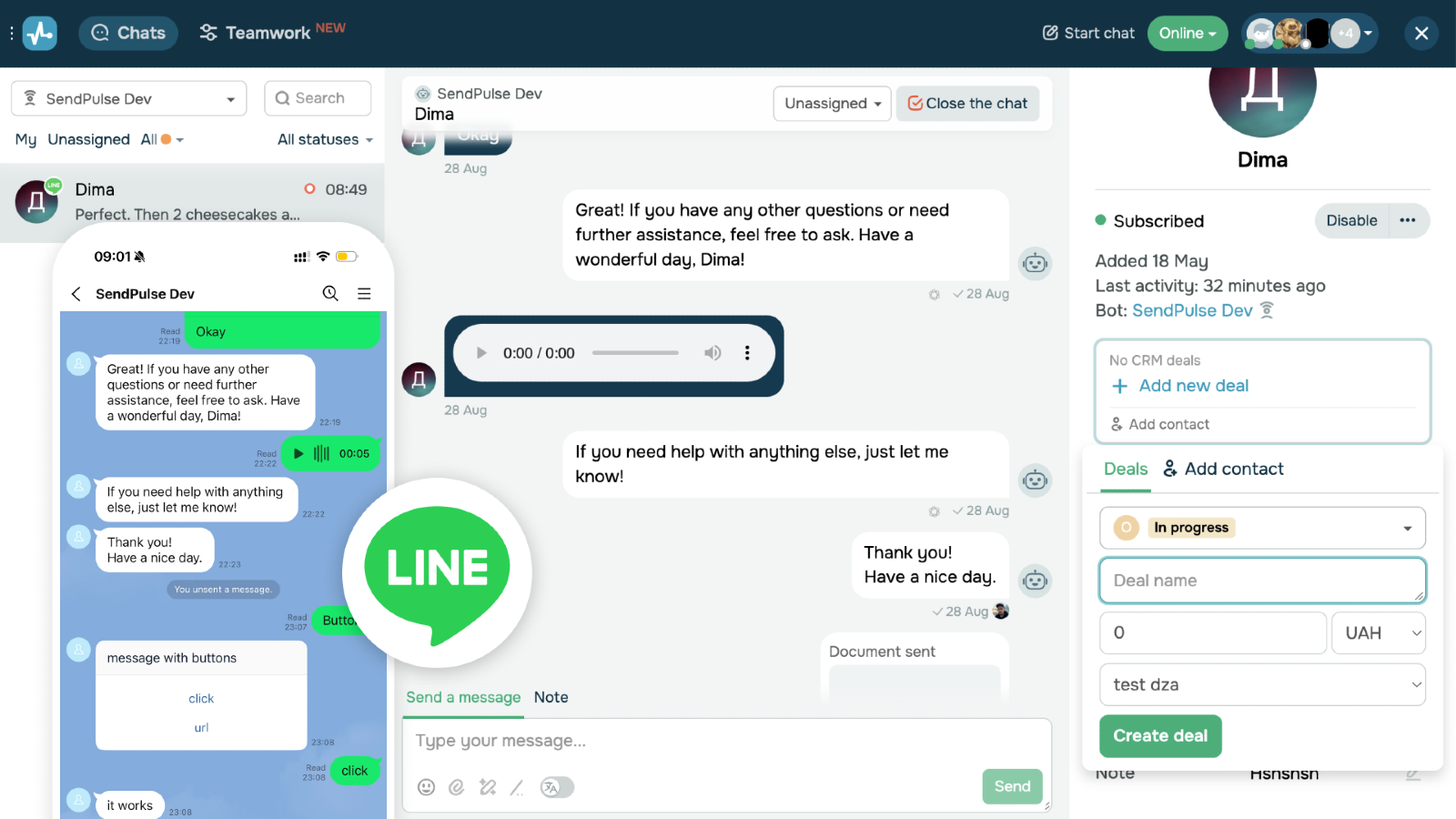
LINE nos Diálogos do SendPulse
Conecte um bot do LINE — as mensagens dele aparecerão nos Diálogos, e suas respostas e os chatbots do SendPulse chegarão aos usuários.
É necessária uma LINE Official Account (verificada ou não verificada)
- As mensagens recebidas dos seus usuários do LINE aparecem em SendPulse → Chatbots → Diálogos.
- As respostas do SendPulse (manuais, de um operador, ou do fluxo do chatbot) são entregues ao usuário por meio do LINE.
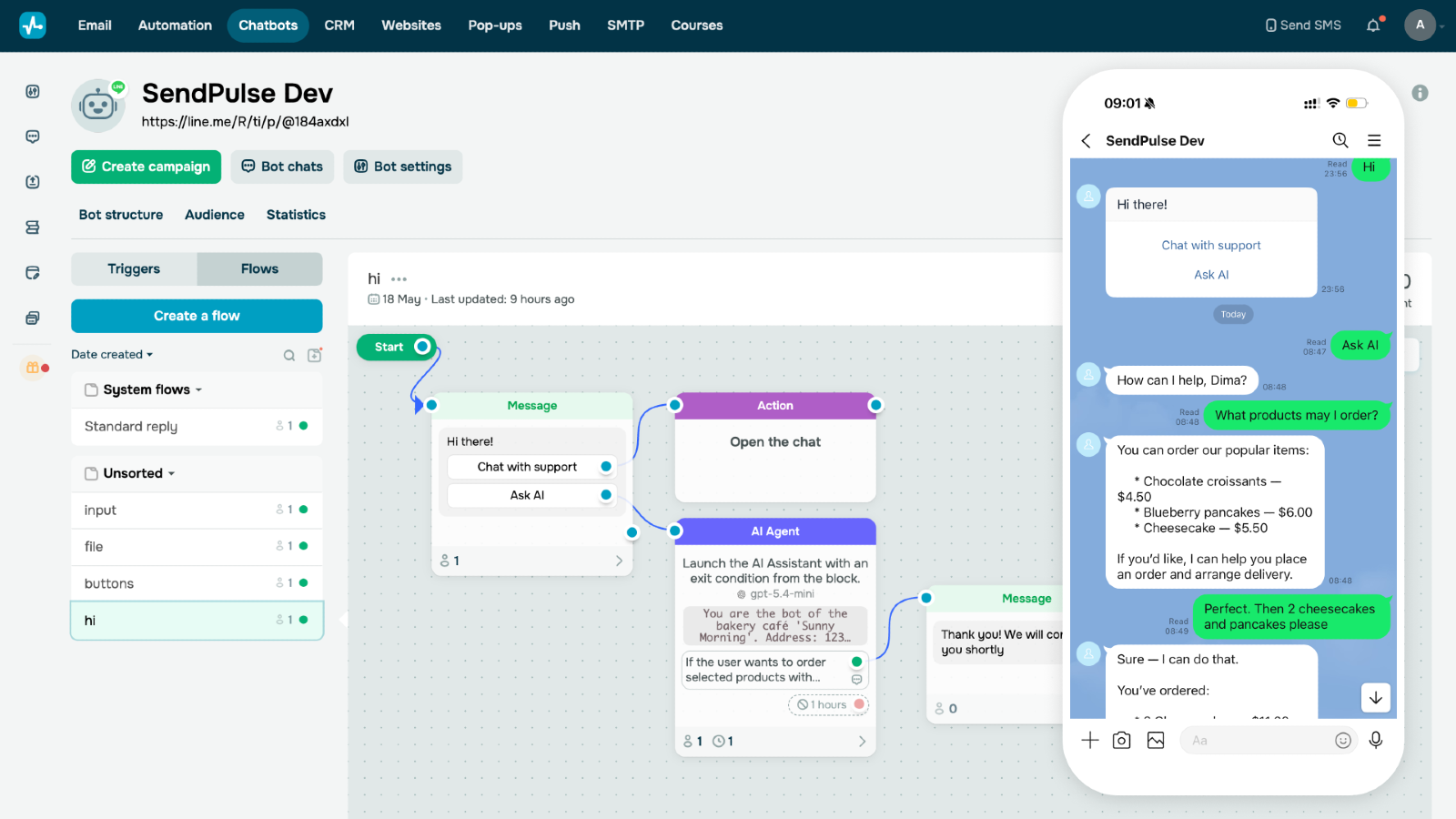
- Automatize respostas com o Construtor de Fluxos de Chatbot
- Gere respostas com os modelos da API da OpenAI, Claude ou Gemini
- Crie negócios para seus contatos do LINE
- Gerencie chats com seus colegas de equipe
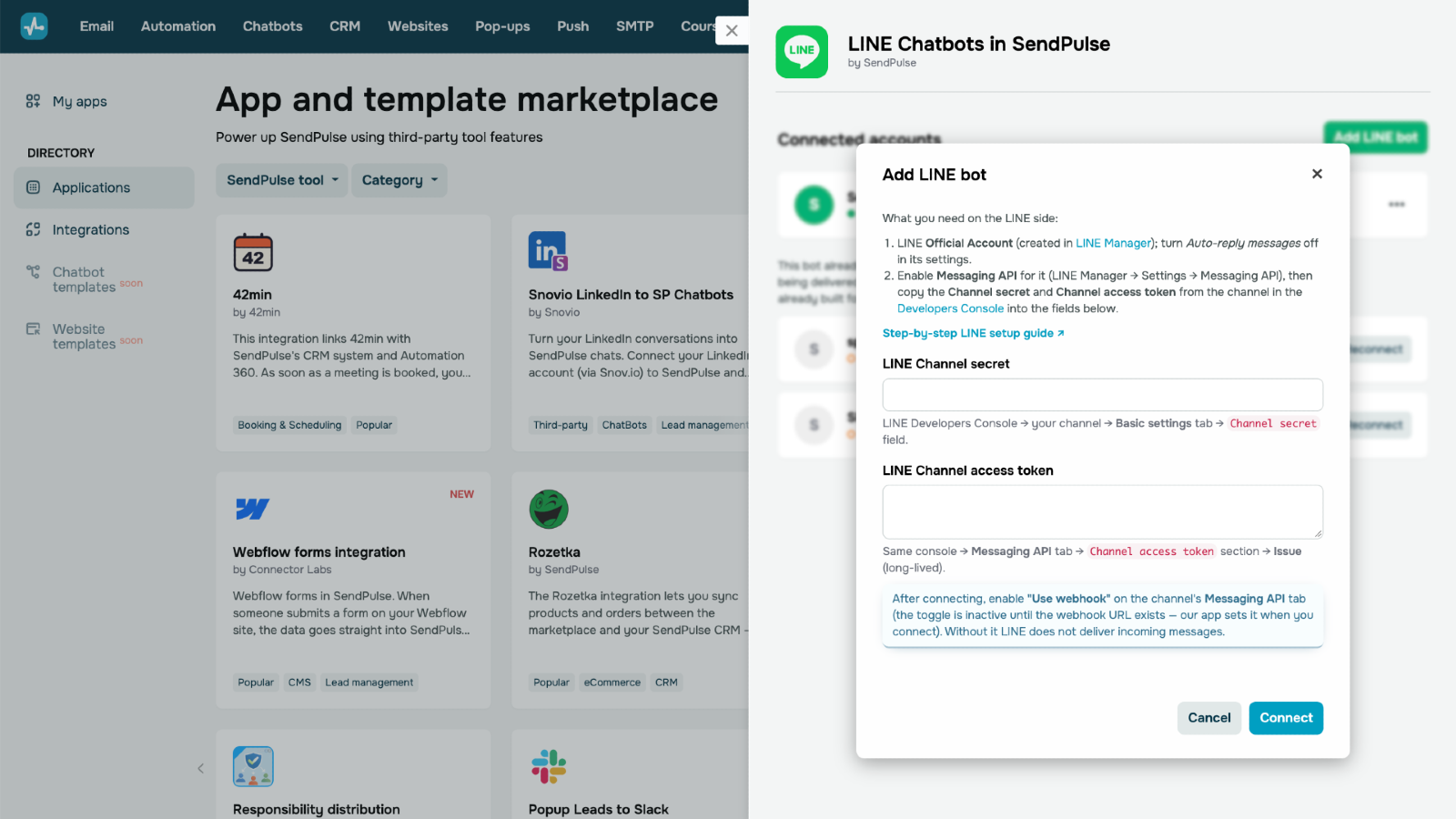
Já tem uma LINE Official Account com a Messaging API ativada? Então você só precisa de três coisas:
- Channel secret — LINE Developers Console developers.line.biz/console → seu canal → aba Basic settings → campo Channel secret
- Channel access token — mesmo console → aba Messaging API → seção Channel access token → emita um token de longa duração
Cole os dois valores na janela "Add LINE bot" e clique em Connect. Em seguida, ative a chave "Use webhook" (mesma aba Messaging API → Webhook settings) — ela só fica ativa após a conexão, quando a URL do webhook já tiver sido definida automaticamente.
Ainda não tem uma LINE Official Account? Siga os passos abaixo para criar uma do zero.
Passo 1. Crie um LINE Business ID
Acesse entry.line.biz e clique em "Create an account". Você pode entrar com sua conta existente do LINE ou registrar-se com um endereço de email. Se estiver entrando pela primeira vez, preencha seu nome e email quando solicitado.
Passo 2. Crie uma LINE Official Account (OA)
Após entrar, você será levado ao LINE Official Account Manager (manager.line.biz). Clique em "Create a LINE Official Account" — um breve formulário de solicitação será aberto. Preencha:
- Account name — o nome do bot que seus usuários verão.
- Email — seu email de trabalho.
- Country/Region — onde a conta opera oficialmente.
- Company name — opcional.
- Industry — categoria principal + subcategoria.
Depois Check application → Submit. A nova conta é adicionada automaticamente como amigo no seu LINE, e você chegará ao painel do LINE Official Account Manager.
Passo 3. Desative as mensagens de resposta automática
Acesse Settings → Response settings e defina o seguinte:
- Greeting message → Off
- Auto-response → Off
Isso impede que o LINE envie suas próprias respostas padrão e permite que o seu chatbot do SendPulse lide com todas as mensagens recebidas.
Passo 4. Ative a Messaging API
No LINE Official Account Manager, acesse Settings → Messaging API → clique em "Enable Messaging API". Três caixas de diálogo rápidas aparecerão:
- Select provider → New provider → insira o nome da sua empresa ou marca. O LINE mostra o provider aos usuários como a parte que opera o bot e lida com os dados deles — use seu próprio nome, não "SendPulse".
- Privacy Policy and Terms of Use — ambos os links são opcionais: cole suas próprias páginas, se as tiver, ou deixe os campos vazios e clique em OK (você pode editar isso mais tarde).
- Confirme Enabling Messaging API → OK.
Uma vez ativado, o canal aparecerá no LINE Developers Console.
Passo 5. Abra o Developers Console
Acesse developers.line.biz/console, selecione seu Provider e, em seguida, abra o canal da Messaging API que você acabou de criar.
Passo 6. Copie o Channel secret e o Channel access token
Esses são os dois valores que você colará na janela "Add LINE bot" no SendPulse:
- Channel secret — na visualização do canal, acesse a aba Basic settings → Channel secret. Clique em "Show" e copie o valor.
- Channel access token (long-lived) — acesse a aba Messaging API → Channel access token. Clique em "Issue" para gerar um token de longa duração e, em seguida, copie o valor.
Passo 7. Conecte no SendPulse e ative o webhook
Cole os dois valores na janela "Add LINE bot" e clique em Connect. A URL do webhook é configurada automaticamente — mas o LINE tem uma chave separada "Use webhook" que só pode ser ativada manualmente e apenas após a conexão (ela permanece inativa até que exista uma URL de webhook):
- LINE Developers Console → seu canal → aba Messaging API → Webhook settings → Use webhook: On
Até que ela esteja ativada, o LINE não entrega nenhuma mensagem recebida, e o cartão do bot no aplicativo exibe um aviso.



ou