Horoshop
A integração com o Horoshop, uma plataforma para criar e gerenciar lojas online, permite exportar os contatos dos clientes para os mailing lists do SendPulse. Isso possibilita lançar campanhas personalizadas de email e SMS, enviar notificações web push no navegador e automatizar as comunicações no funil de vendas.
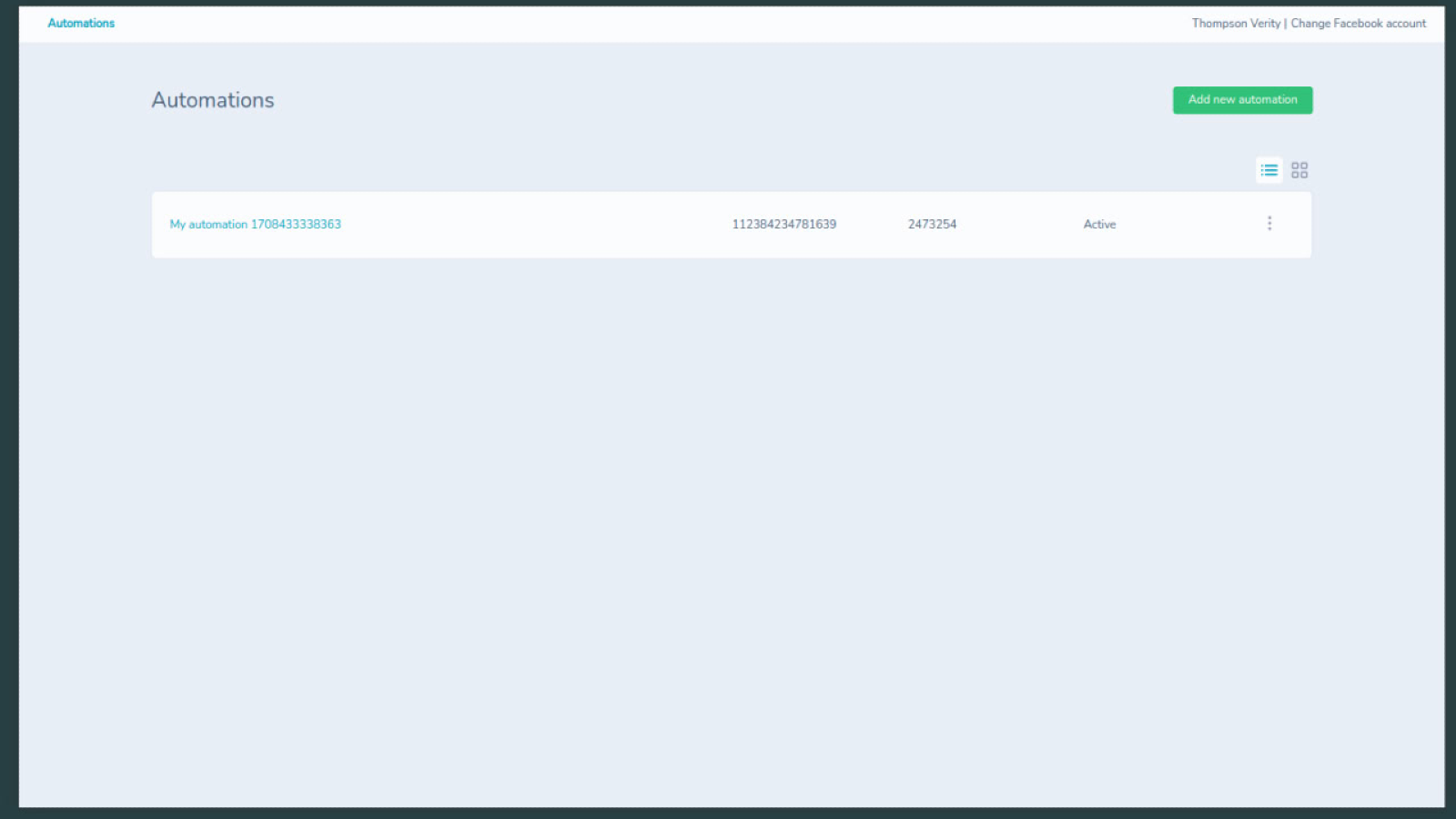
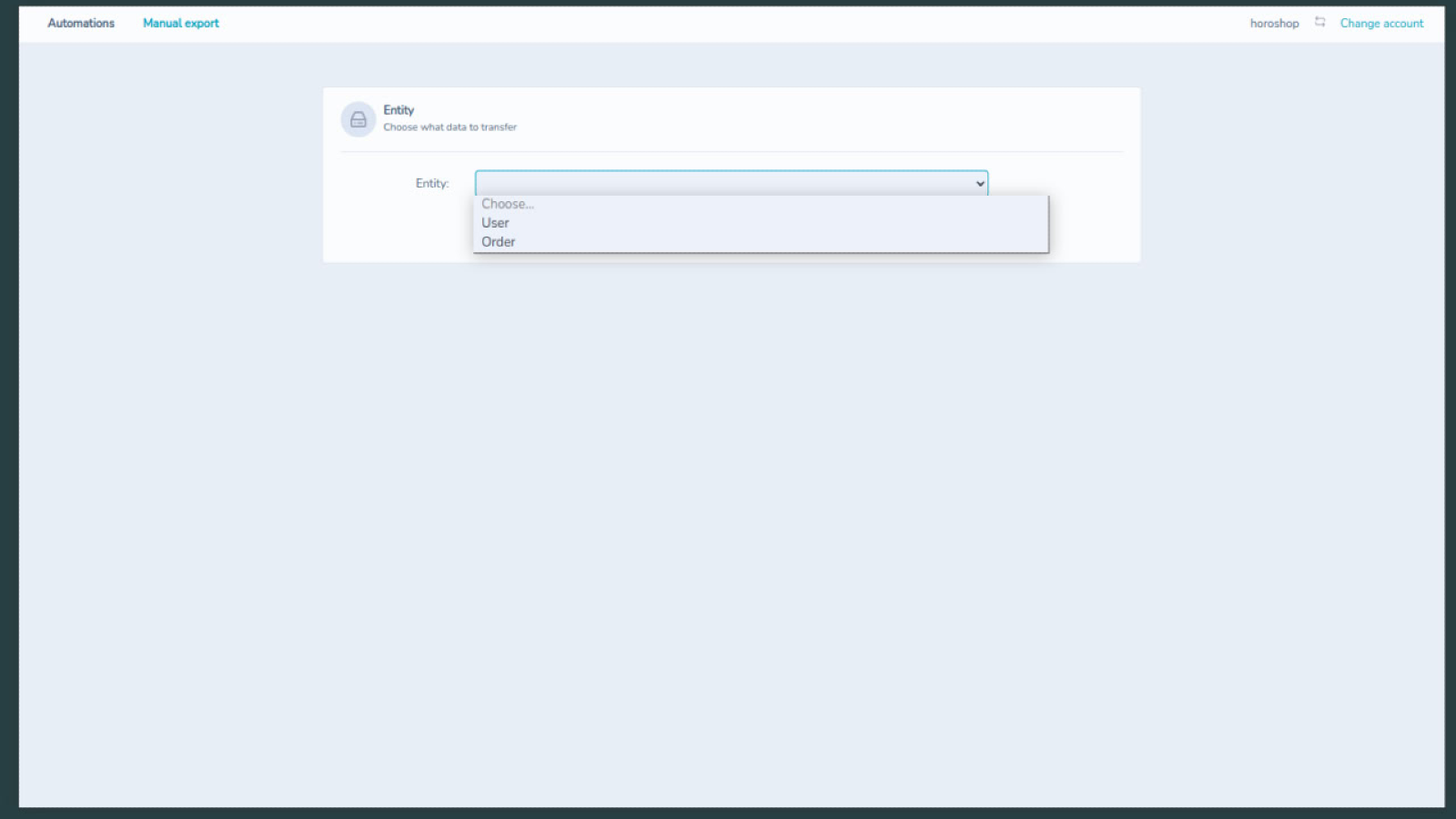
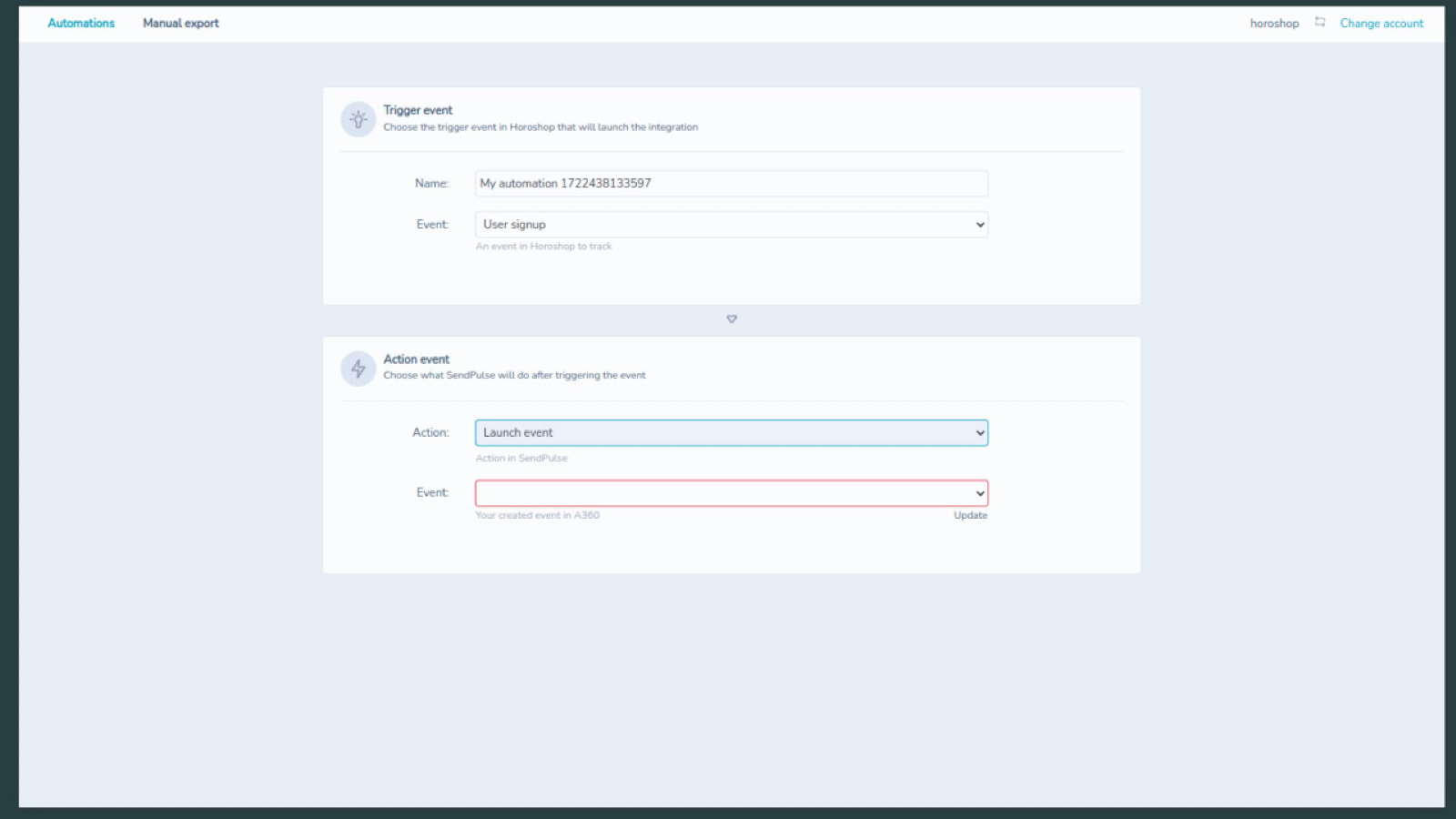
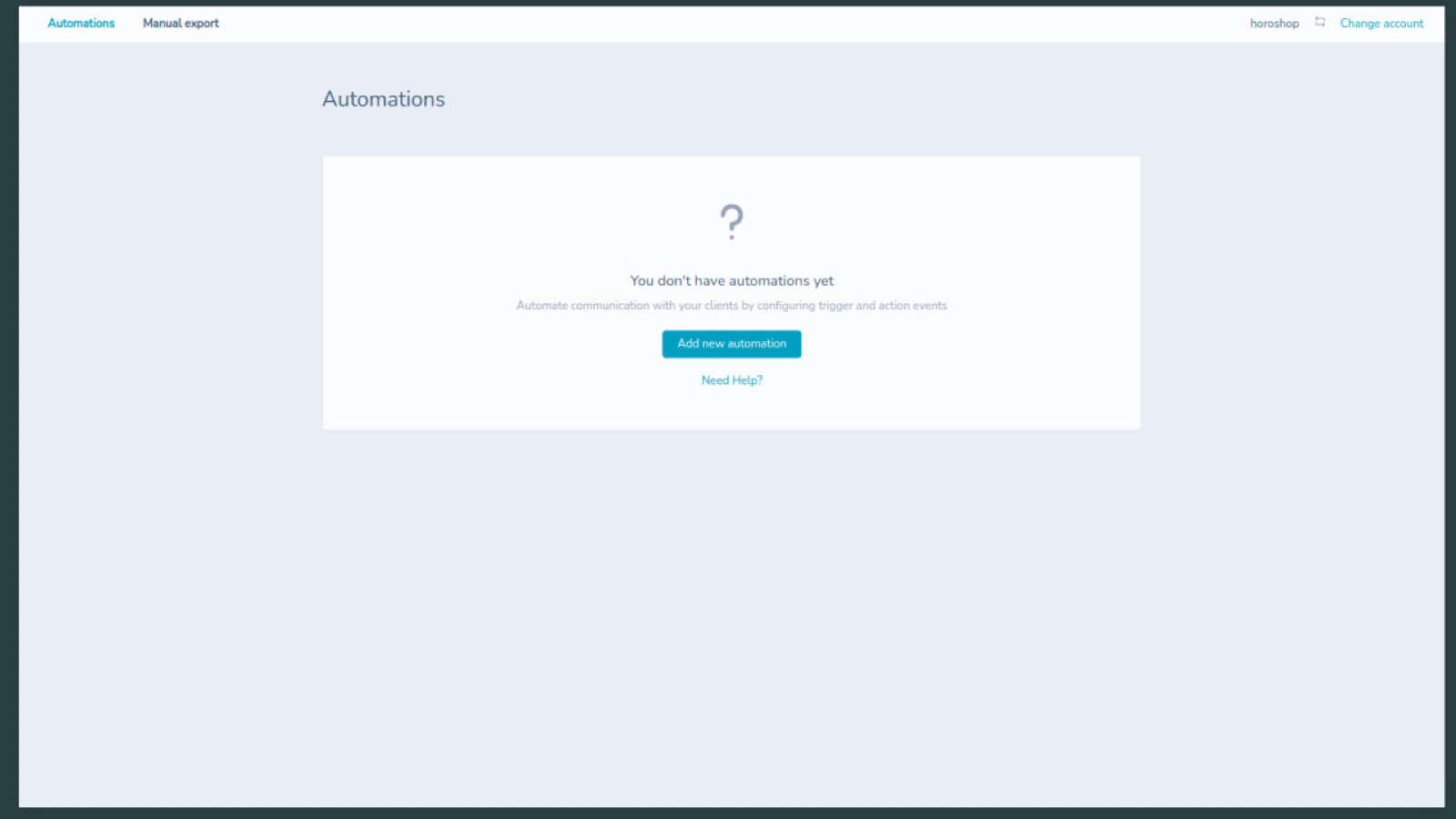
Com essa integração, você pode configurar facilmente um sistema multicanal automatizado para garantir que os clientes recebam mensagens relevantes de acordo com sua posição no funil de vendas.
Recursos da integração com o Horoshop:
- Adicione novos contatos em tempo real: Adicione novos contatos do Shopify a um mailing list em tempo real. Assim que a integração for configurada, você poderá enviar campanhas automáticas com informações sobre sua empresa, mensagens de agradecimento pelo cadastro ou pela compra, etc.
- Exportação manual: Exporte manualmente os contatos de clientes ou de usuários cadastrados, levando as variáveis em consideração.
- Configure cenários de automação: Configure até seis cenários do Automation 360 com base em eventos no Horoshop. Agradeça aos clientes por fazerem pedidos, recupere carrinhos abandonados, ofereça suporte, etc., para aumentar as conversões e economizar o tempo dos gerentes.
- Envie notificações web push: Envie notificações web push aos clientes da sua loja online para informá-los sobre novos produtos, promoções, descontos e outras informações importantes.
Como configurar a integração com o Horoshop:
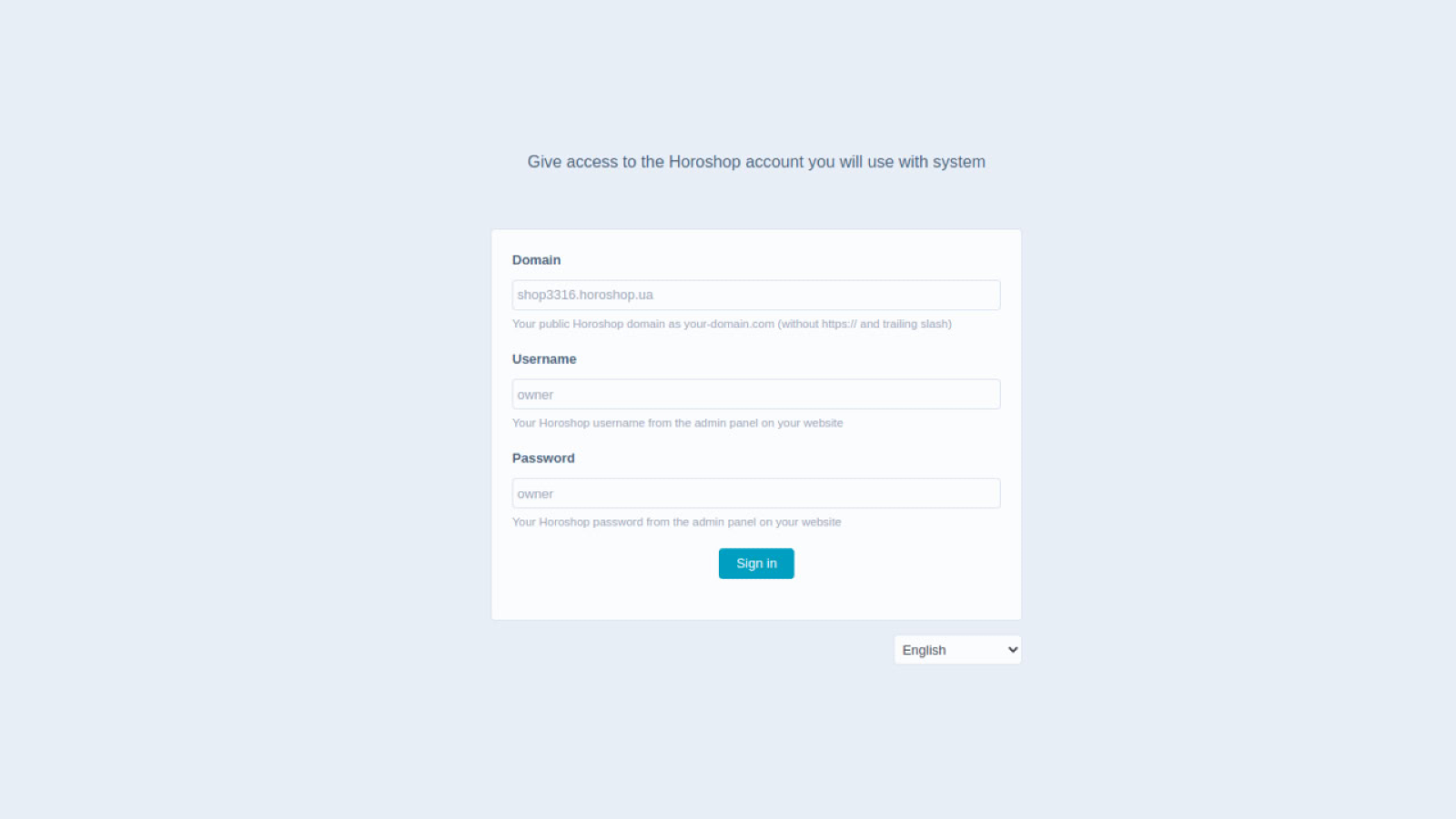
- Acesse a página de integração do Horoshop com o SendPulse e insira seus dados: o domínio público da sua conta do Horoshop, o login e a senha. Clique em "Login".
- Na nova janela, clique em "Conectar usuário do SendPulse" e insira o login e a senha da sua conta do SendPulse.
- Acesse a aba "Automação" e clique em "Adicionar nova automação". Especifique o nome da automação, o evento que acionará a automação e a ação a ser executada após o gatilho. Faça a correspondência das variáveis e clique em "Salvar automação".
- Para realizar uma exportação manual, acesse a aba correspondente e selecione os objetos a serem exportados para o SendPulse: usuários ou pedidos. Selecione o mailing list para exportar os contatos na lista, faça a correspondência das variáveis e clique em "Exportar".




ou