Como revisar as tarefas
Use os recursos de revisão de tarefas para avaliar os envios dos alunos e adicionar notas no seu curso.
Por exemplo, em um curso com atividades práticas, os alunos enviam tarefas, e você avalia cada uma para decidir se podem avançar para o próximo módulo ou se precisam revisar o trabalho.
Vamos ver como revisar as respostas das tarefas.
Para avaliar uma tarefa, abra as respostas das tarefas em um curso, na página Respostas das tarefas ou no cartão do aluno.
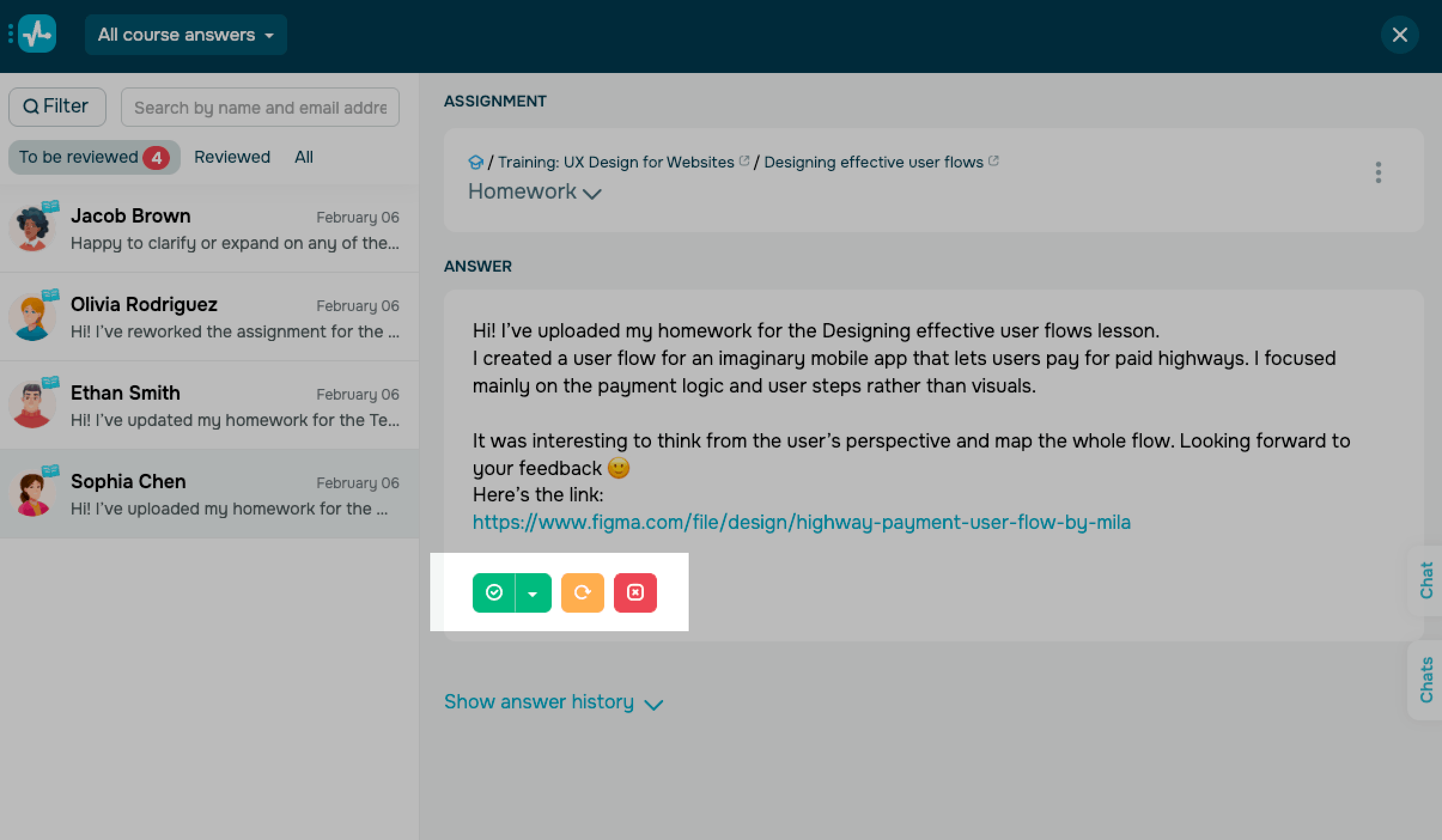
Abra a resposta da tarefa que deseja avaliar e revise o envio do aluno.
Escolha uma ação:
| Aceitar | Aceite a tarefa sem atribuir nota. |
| Aceitar e atribuir nota | Aceite a tarefa e adicione uma nota.
Para aceitar e atribuir nota, abra a lista ao lado de Aceitar, selecione Aceitar e atribuir nota, insira a nota do aluno e a pontuação máxima, e confirme. |
| Devolver para revisão | Envie a tarefa de volta para que o aluno possa melhorar a resposta. |
| Rejeitar | Rejeite a tarefa. |
Você também pode adicionar um feedback detalhado sobre a resposta de um aluno específico no chat da tarefa. Marque a caixa de seleção Comentar sobre os resultados da avaliação no chat da tarefa. Escolha um resultado de avaliação. Insira o texto do seu comentário no campo Digite a sua mensagem e clique em Enviar.
O comentário é anexado à resposta que o instrutor avalia. Se o aluno enviar uma nova resposta mais tarde e receber uma nova nota, o comentário aparecerá como uma mensagem separada vinculada à nova resposta.
 Última Atualização: 16.09.2026





ou