Como conectar sua caixa de entrada do Gmail ao sistema de CRM da SendPulse
A sincronização da sua caixa de entrada do Gmail com o sistema de CRM pode ajudar a gerenciar seus e-mails, coletar e atualizar automaticamente os dados dos clientes, processar e delegar solicitações de clientes. Isso facilita a análise e o rastreamento das interações com clientes e parceiros.
Neste artigo, falaremos sobre como conectar sua caixa de entrada do Gmail ao sistema de CRM da SendPulse.
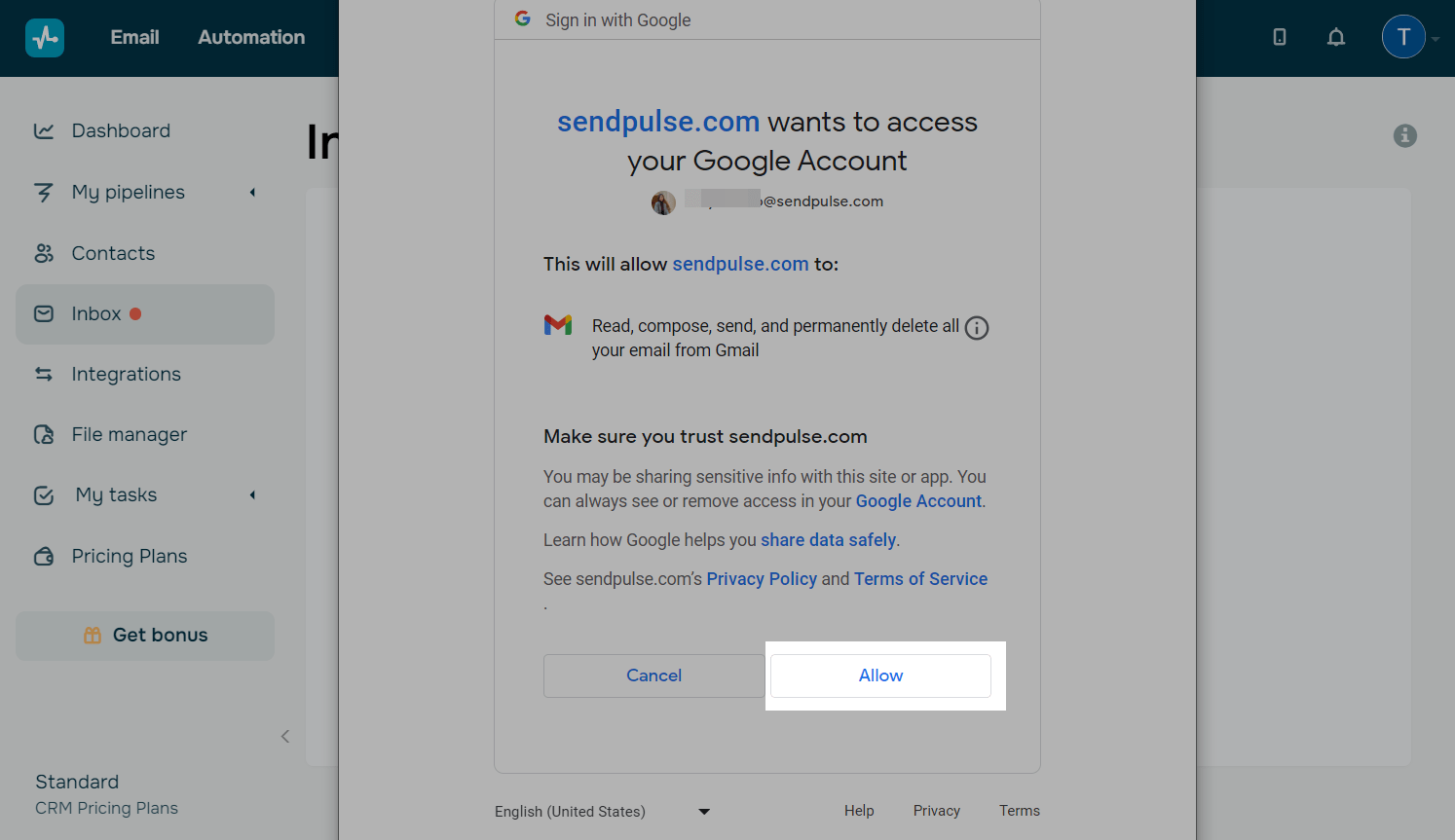
A sincronização exige o acesso ao seu endereço de e-mail e permissões para ler, compor, enviar e excluir permanentemente todos os seus e-mails.
O uso da Integração do Gmail da SendPulse e a transferência de informações recebidas da API do Google para qualquer outra aplicação irão seguir a Política de dados do usuário dos serviços da API do Google, incluindo requisitos de uso restrito.
Você pode ler nossa Política de privacidade e Termos de serviço antes de começar.
Conecte sua caixa de entrada
Acesse CRM > Caixa de entrada e clique em Conectar caixa de entrada.
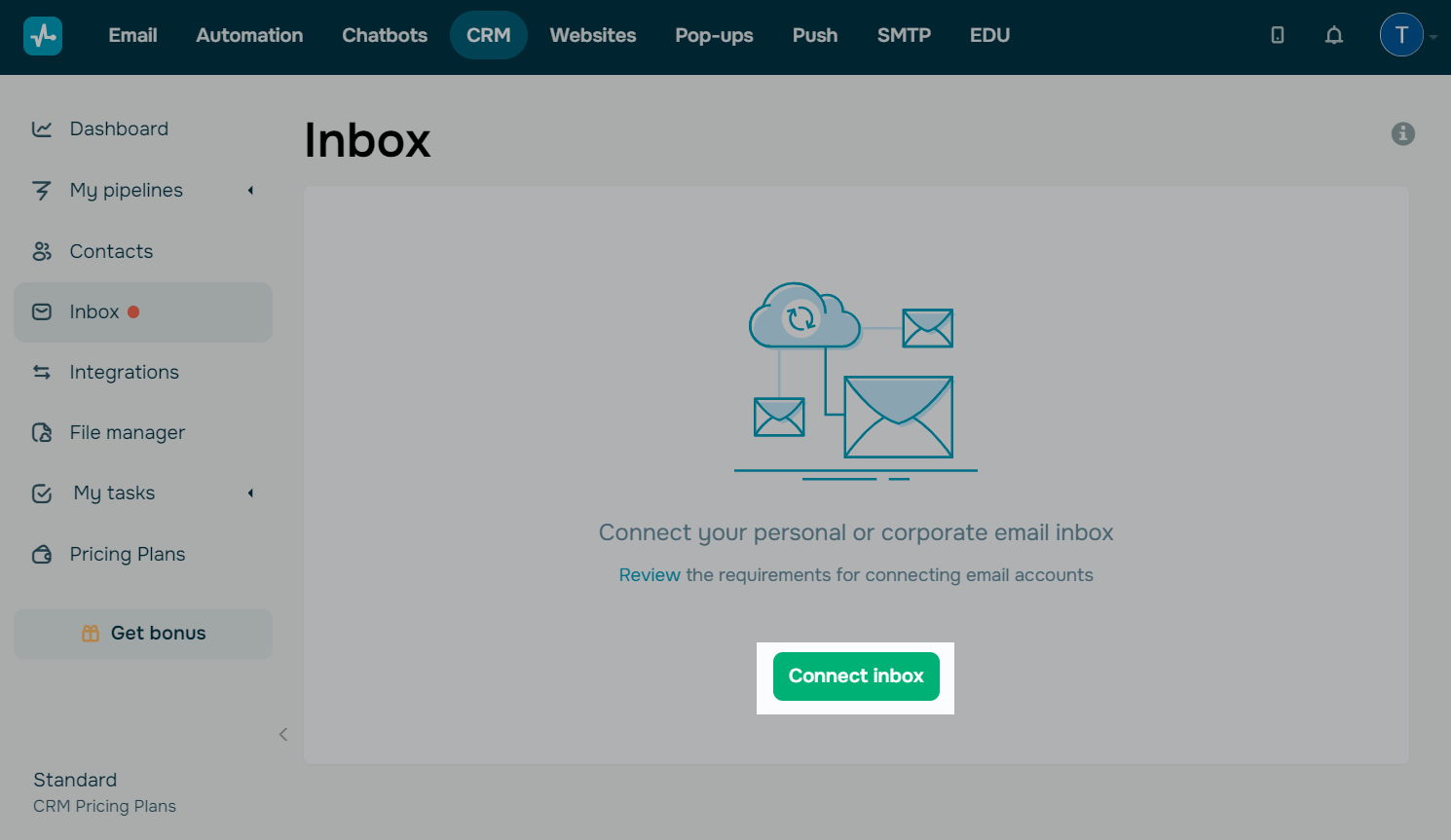
Conectar sua caixa de entrada do Gmail
Na janela modal que se abrirá, clique em Fazer login ao lado da sua caixa de entrada do Gmail, na guia Cliente de e-mail.
Sua caixa de entrada do Gmail conectada estará disponível para todos os usuários da conta cujas funções concedem acesso às integrações do CRM.
Saiba mais: Como gerenciar funções de usuário.
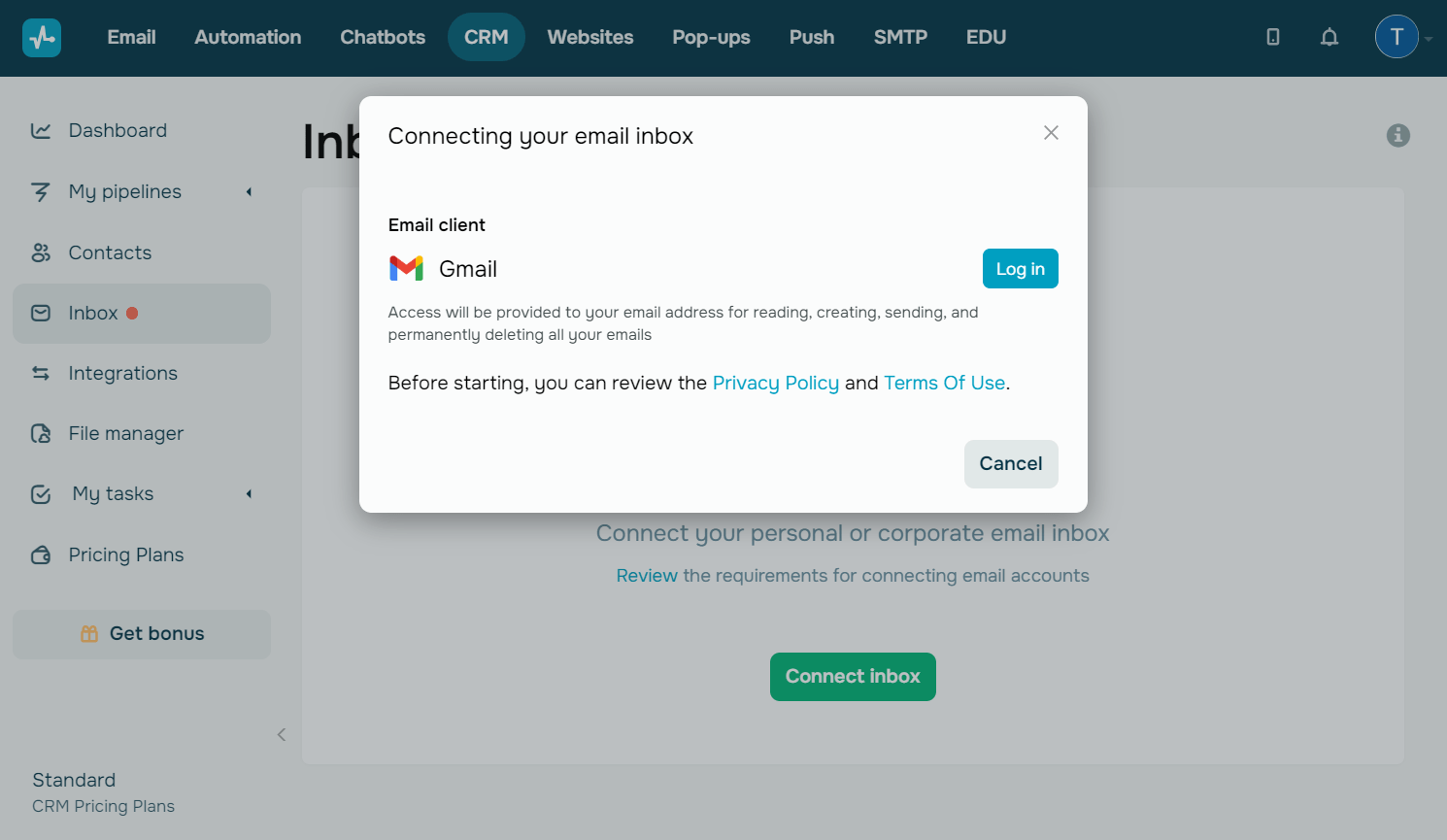
Na guia do navegador aberta, selecione a caixa de entrada que deseja conectar e permita a sincronização com a SendPulse.
Aguarde até que a sincronização seja concluída — isso pode levar até 5 minutos.
Durante a sincronização, o sistema carrega os últimos 1.000 e-mails da sua caixa de entrada, e todos os e-mails novos que você receber posteriormente também serão adicionados.
Conectar uma caixa de entrada via IMAP/SMTP
Para conectar uma caixa de entrada de outro cliente de e-mail, você precisa conceder acesso à SendPulse. Primeiro, acesse as configurações do cliente de e-mail e habilite o acesso IMAP. Depois, gere uma senha que será usada para conectar sua caixa de entrada.
Vá até a guia IMAP e insira seu endereço de e-mail, a senha de acesso IMAP, os endereços dos servidores IMAP e SMTP, e as portas fornecidas pelo seu cliente de e-mail.
Saiba mais sobre configurações de acesso IMAP no Yahoo, Proton, Zoho, iCloud, AOL, GMX e FastMail.
Alguns clientes de e-mail podem ter requisitos específicos de acesso. Se o provedor do seu e-mail não estiver listado acima, entre em contato com o suporte deles para saber como habilitar o acesso IMAP/SMTP.
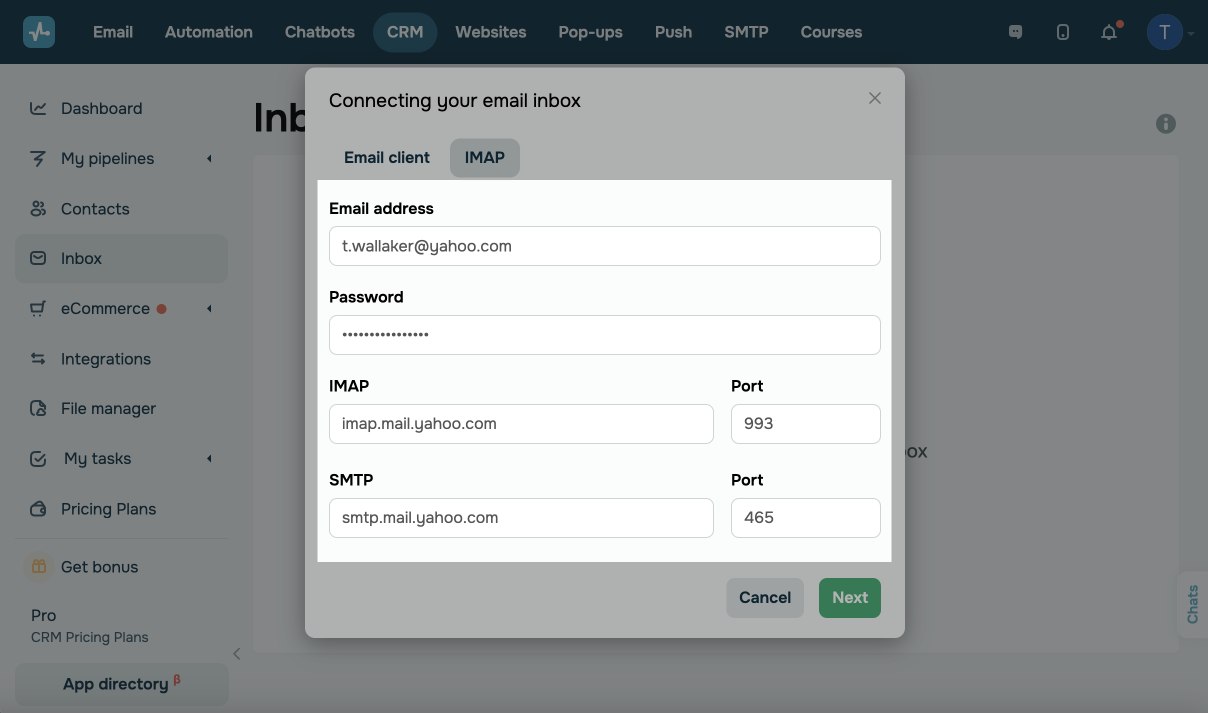
Configure a caixa de entrada
Você pode adicionar ou remover suas caixas de entrada, adicionar um nome do remetente e uma assinatura de e-mail, criar automaticamente contatos e negócios no CRM, e atribuir membros da equipe a eles.
Se a sua caixa de e-mail não tiver mensagens enviadas ou recebidas, o sistema de CRM a excluirá automaticamente junto com todo o seu conteúdo para economizar espaço de armazenamento. Isso não afetará sua caixa de entrada principal.
Adicione caixas de entrada
Você pode conectar várias caixas de entrada, por exemplo, para cada gerente de empresa.
Para fazer isso, abra a lista com seu endereço de e-mail e clique em Adicionar caixa de entrada.
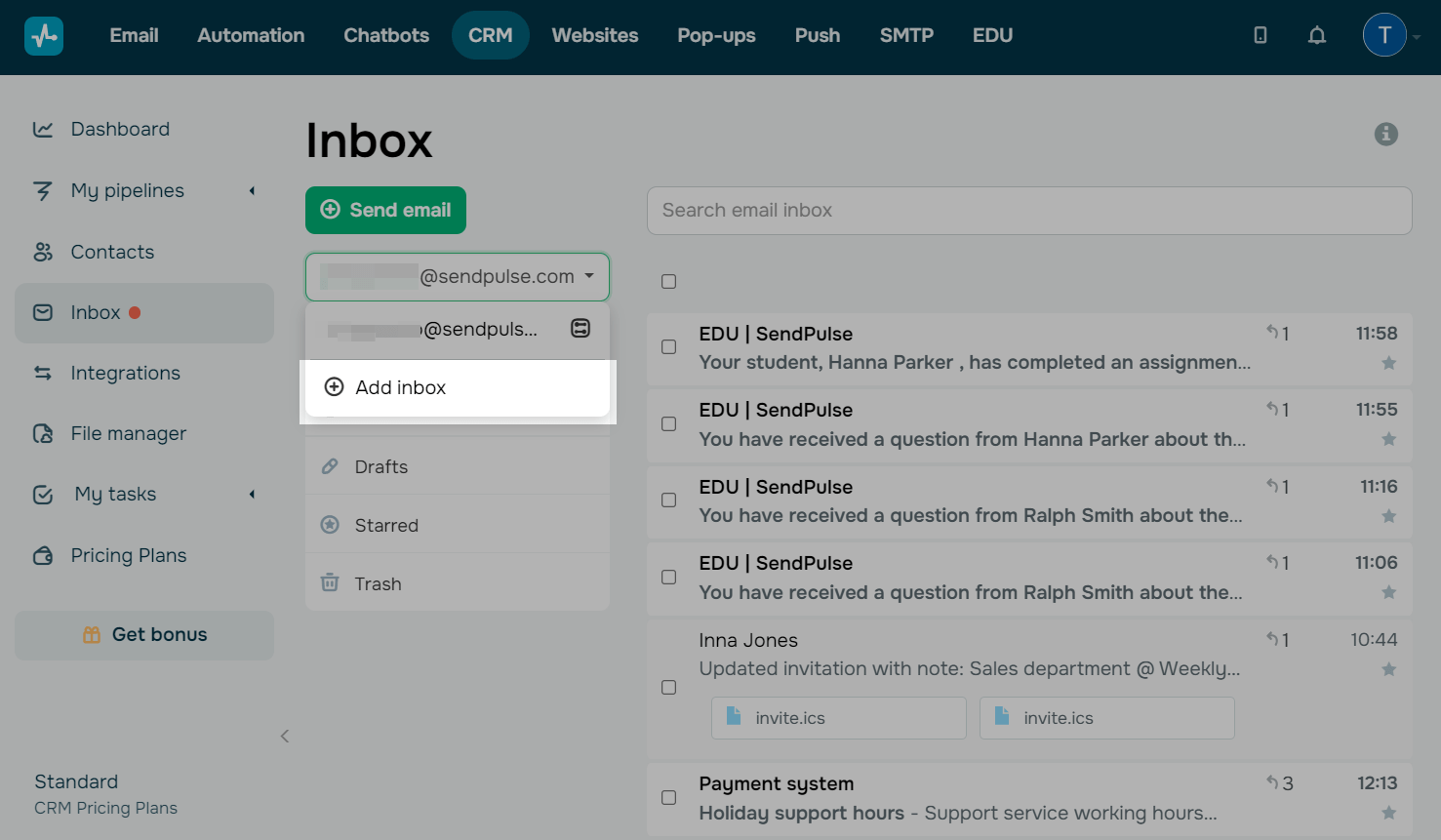
Usando esta lista suspensa, você também pode alternar entre suas caixas de entrada.
Configurar caixas de entrada
Para configurar a sua caixa de entrada, clique em Configurações.
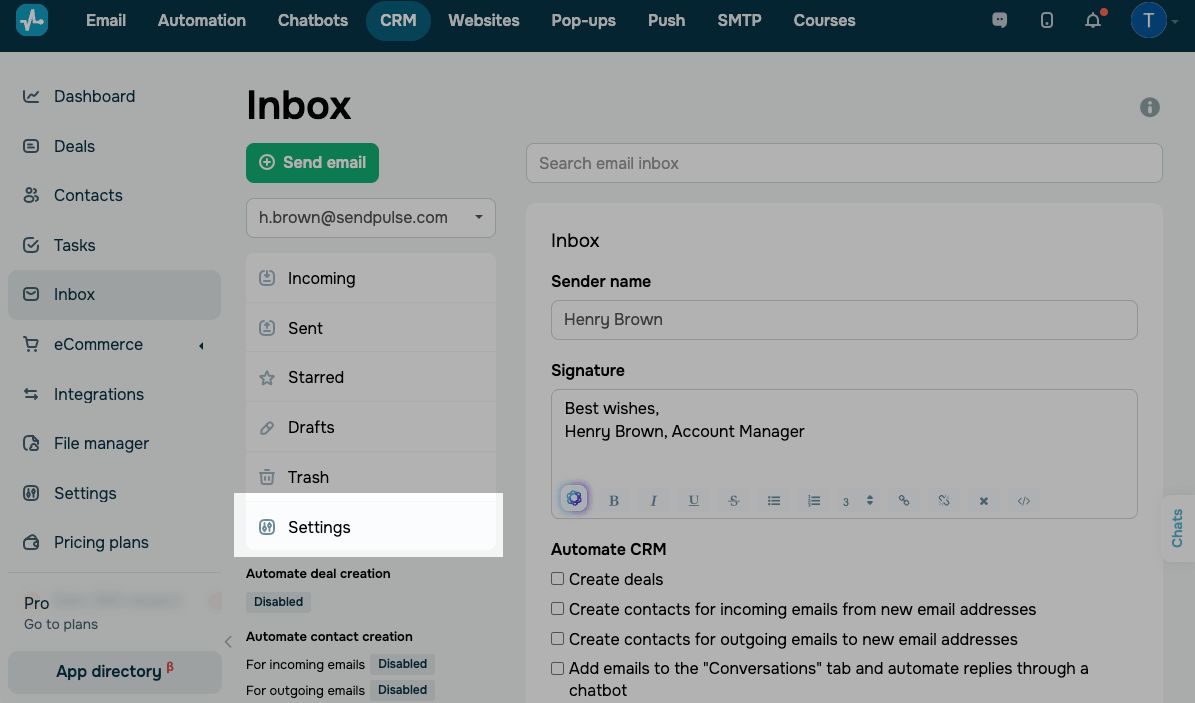
Você pode configurar o seguinte:
| Nome do remetente | Insira um nome que os destinatários verão nos e-mails enviados por meio do sistema de CRM. |
| Assinatura | Insira uma assinatura que será incluída de forma automática em todos os e-mails. |
| Criar negócios | Crie negócios de forma automática quando você receber ou enviar um e-mail de um novo endereço de e-mail.
As opções incluem: Pipeline e etapa: pipeline e etapa onde os novos negócios serão salvos. Atribuído a: membro da equipe atribuído a novos negócios. |
| Criar contatos para e-mails recebidos de novos endereços de e-mail | Crie contatos de forma automática quando você receber um e-mail de um endereço que não existe no sistema de CRM.
Opcionalmente, selecione um membro da equipe no campo Membro da equipe atribuído a contatos. |
| Criar contatos para e-mails enviados para novos endereços de e-mail | Crie contatos de forma automática quando você enviar um e-mail para um endereço que não existe no sistema.
Opcionalmente, selecione um membro da equipe no campo Membro da equipe atribuído a contatos. |
| Adicionar e-mails à aba "Conversas" e automatizar respostas por meio de um chatbot | Crie um chatbot para respostas de e-mail de forma automática.
Você pode visualizar os e-mails em Chats. |
| Excluir caixa de entrada de e-mail | Remova a sua caixa de entrada e todos os e-mails dela do sistema de CRM.
As informações sobre e-mails enviados permanecem no histórico do negócio e do contato. Se você não enviar ou receber novos e-mails por 3 meses, o sistema excluirá a sua caixa de entrada de forma automática. |
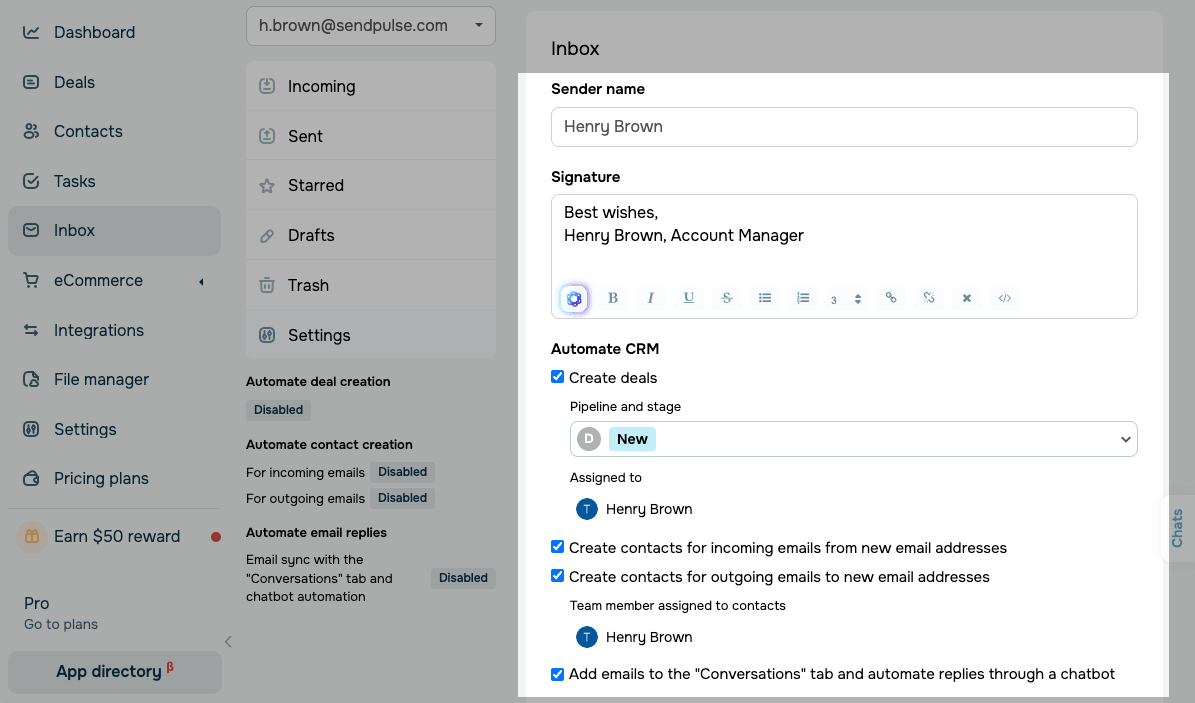
Assim que terminar de fazer as alterações, clique em Salvar. Se a sua caixa de entrada estiver conectada por IMAP/SMTP, você também poderá sincronizar pastas específicas do seu cliente de e-mail.
O estado atual de cada automação fica visível no painel esquerdo, na lista de pastas.
As suas configurações de nome de remetente e assinatura na SendPulse não se aplicam a e-mails enviados direto pelo Gmail. Os e-mails recebidos por meio do sistema de CRM não aparecem na sua caixa de entrada do Gmail.
Gerencie o acesso às caixas de entrada
Por padrão, os membros da equipe podem ver todas as caixas de entrada. Ao convidar um novo usuário ou atualizar seus direitos de acesso, selecione as caixas de entrada que ele poderá usar.
Quando um usuário adiciona uma nova caixa de entrada, somente ele e o usuário principal terão acesso a ela. Outros membros da equipe não verão essa caixa.
Se um usuário não tiver acesso a uma caixa de entrada, ele não verá os e-mails dela em Contatos ou Negócios.
Saiba mais: Como gerenciar o acesso da sua equipe ao CRM.
Gerenciar e-mails
Você pode visualizar, criar e enviar e-mails, marcá-los como favoritos ou não lidos, procurar e excluí-los apenas do seu sistema CRM.
Visualizar
O sistema de CRM da SendPulse sincroniza com a sua caixa de entrada do Gmail e atualiza a lista de e-mails a cada 5 minutos.
No entanto, as alterações de status ao abrir um e-mail não são sincronizadas entre o sistema de CRM e sua caixa de entrada. Isso significa que se você abrir um e-mail no seu sistema de CRM, seu status na sua caixa de entrada permanecerá inalterado e vice-versa.
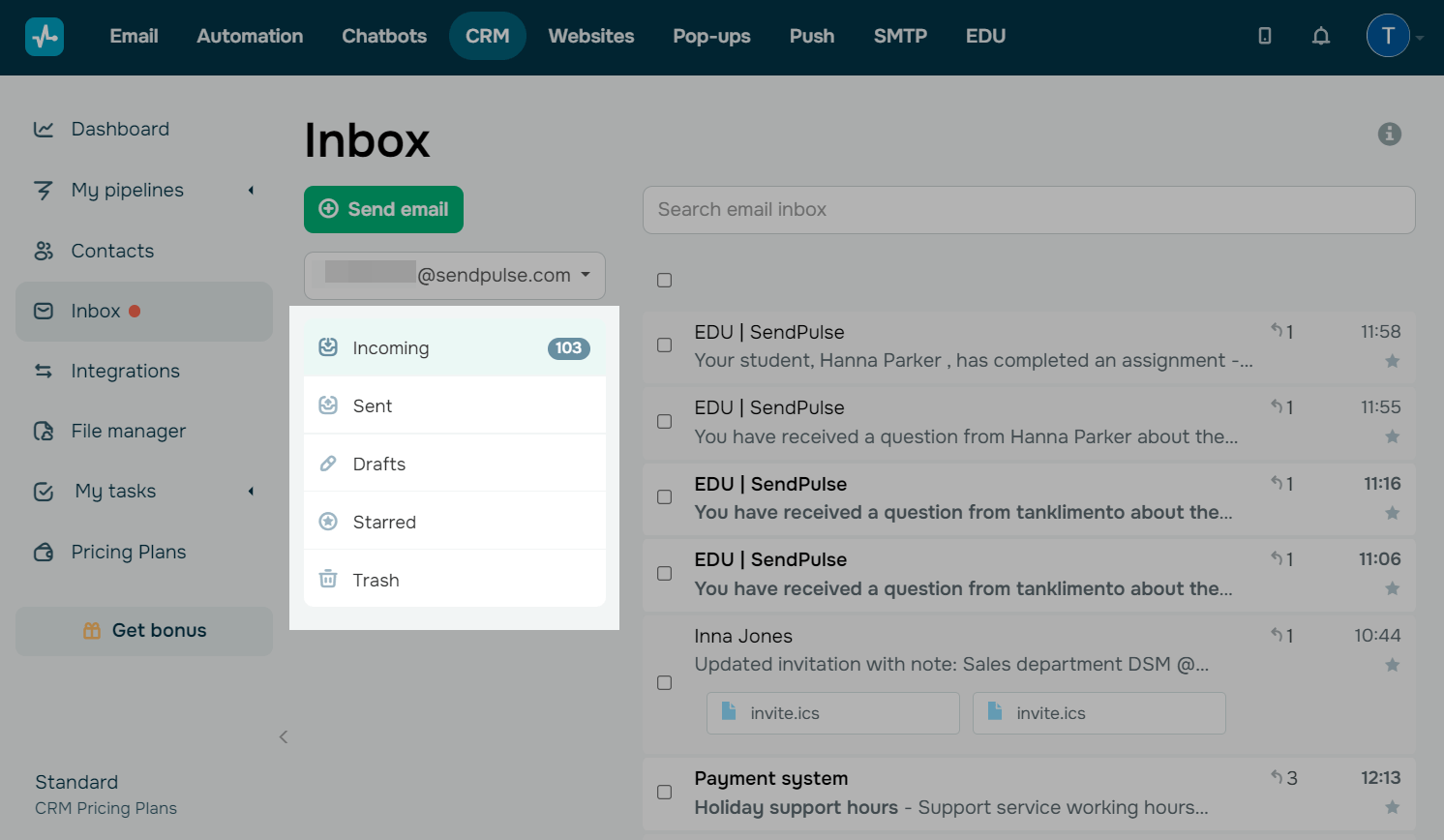
Todos os e-mails são carregados com o status de abertura atual deles. Os seus e-mails não lidos aparecerão em uma cor mais escura. As conversas com novas mensagens aparecem de forma automática no topo da lista.
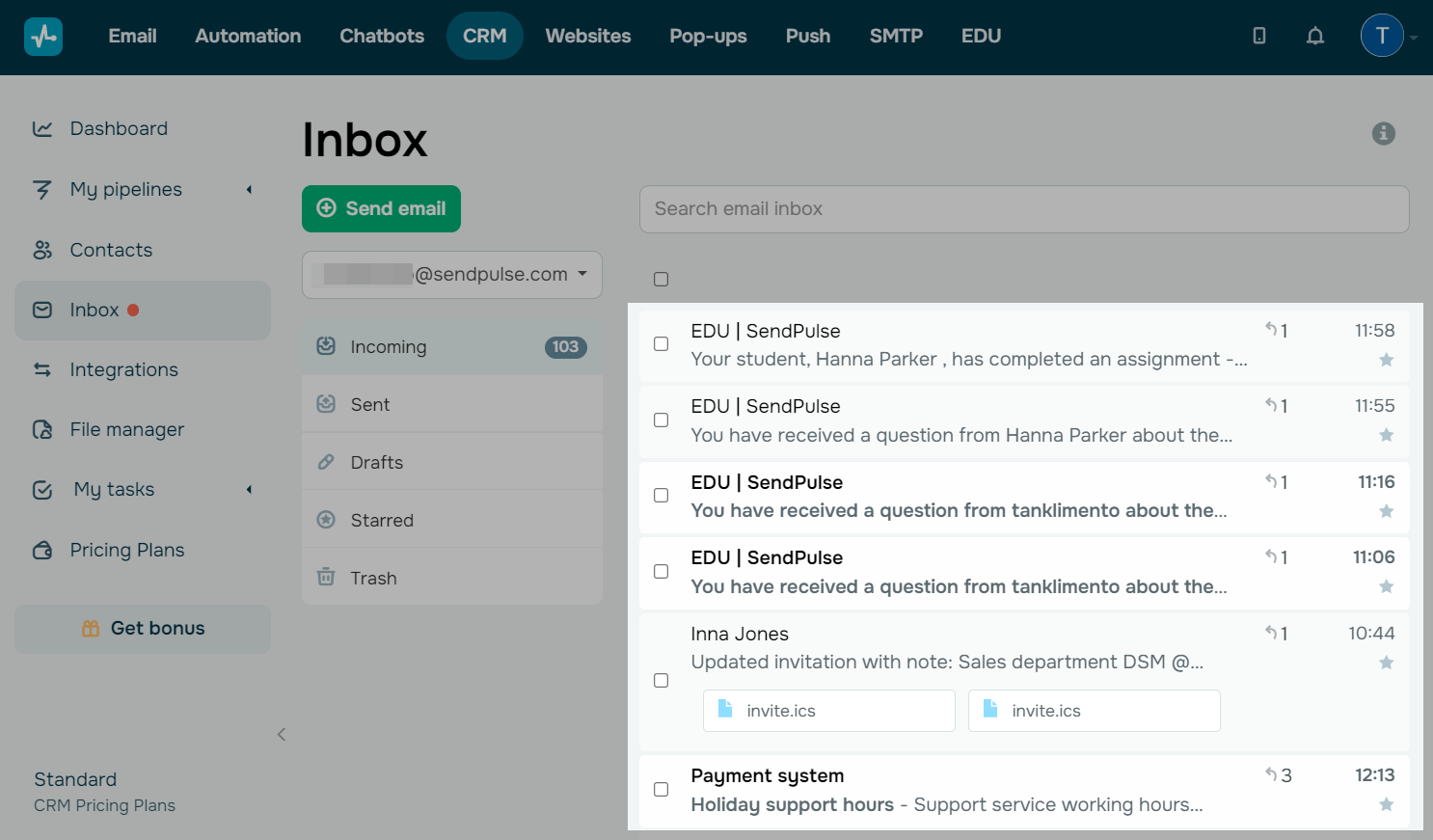
Você pode encontrar todos os seus e-mails nas seguintes guias: Caixa de entrada, enviados, rascunhos, favoritos e lixeira.
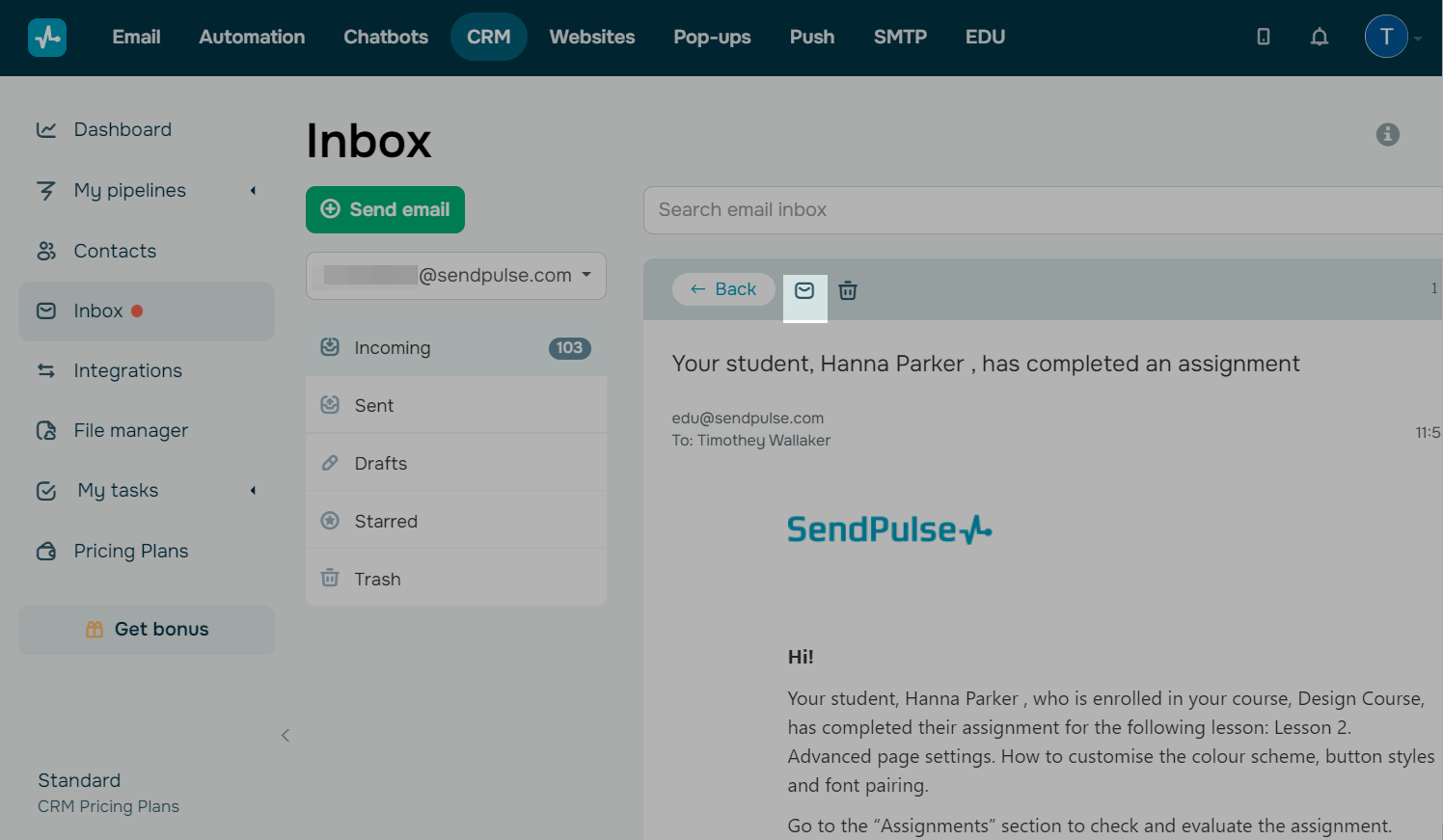
Você também pode marcar um e-mail como não lido mesmo se já tiver aberto. Para fazer isso, abra um e-mail e clique no ícone do envelope.
Enviar
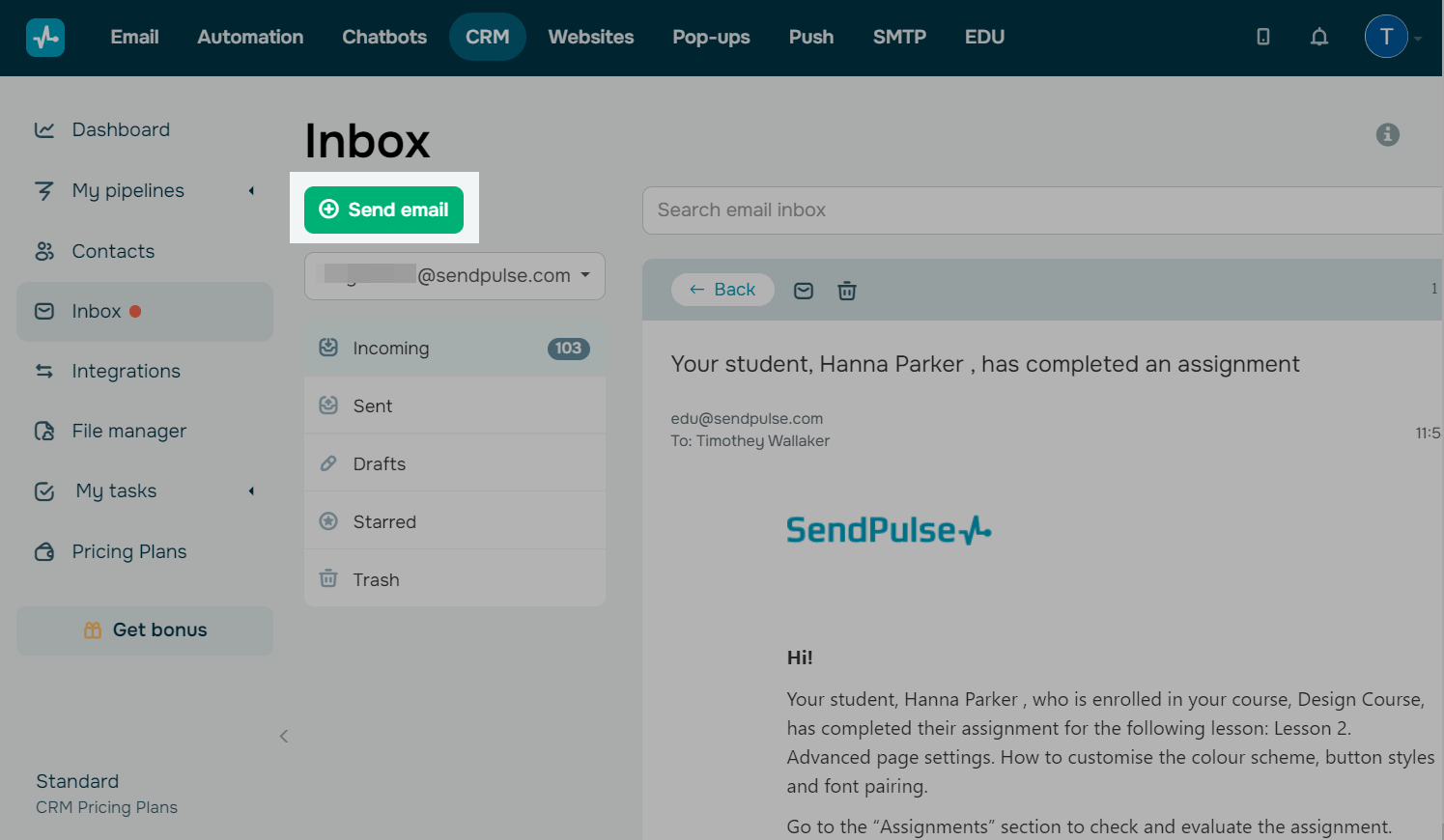
Para criar um e-mail, clique em Enviar e-mail.
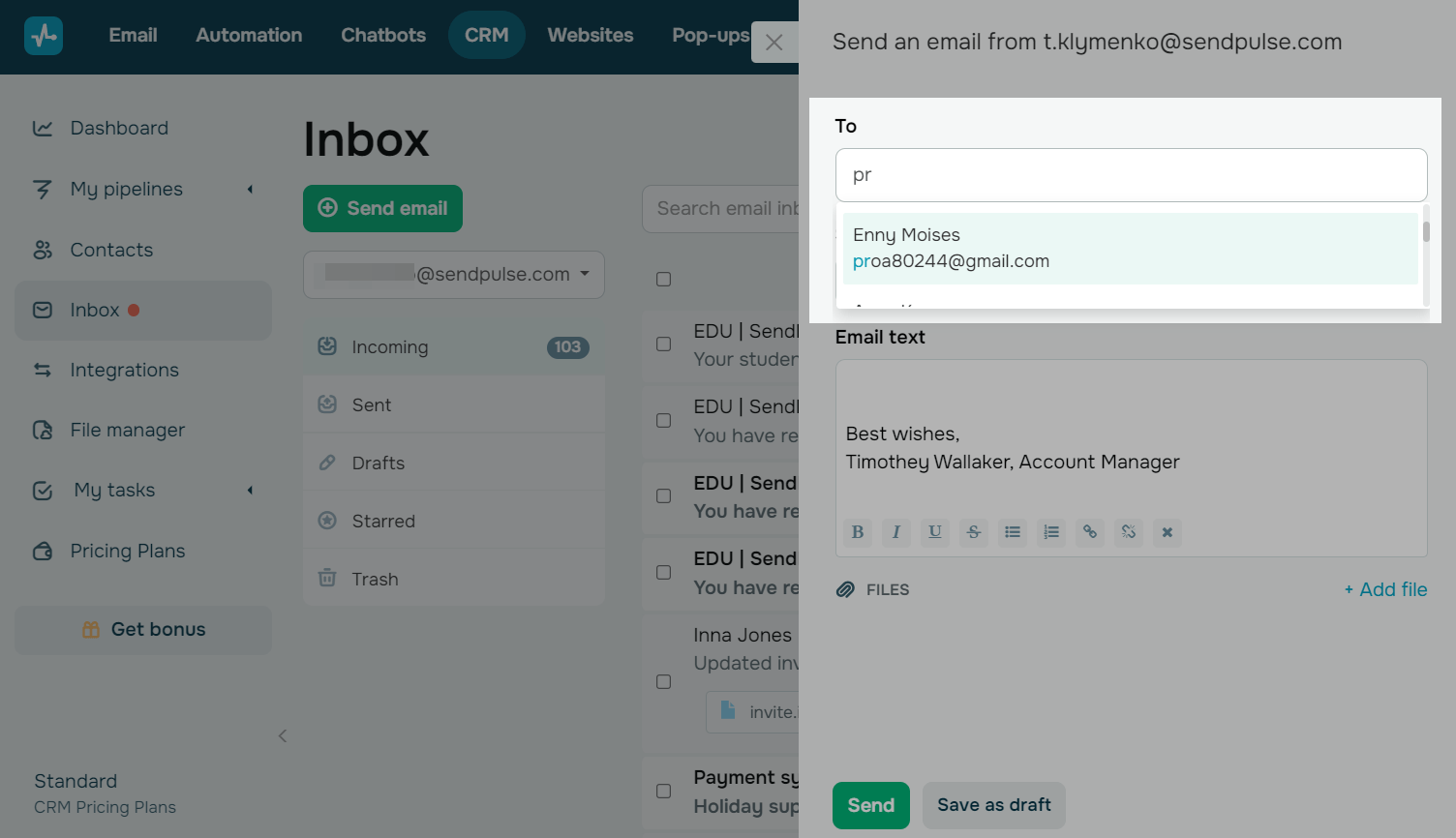
Digite o endereço de e-mail do destinatário.
Se quiser enviar um e-mail para um de seus contatos, comece a digitar o endereço de e-mail deles — todos os endereços de e-mail com essa combinação de letras aparecerão na lista suspensa.
Você pode adicionar vários endereços de e-mail visíveis para seus destinatários no campo cc, informando-os de que outros também receberam este e-mail.
Digite o assunto do seu e-mail e o corpo nos campos correspondentes. Se tiver uma assinatura de e-mail, ela será adicionada automaticamente.
Você também pode adicionar um anexo — para fazer isso, clique em + Adicionar arquivo.
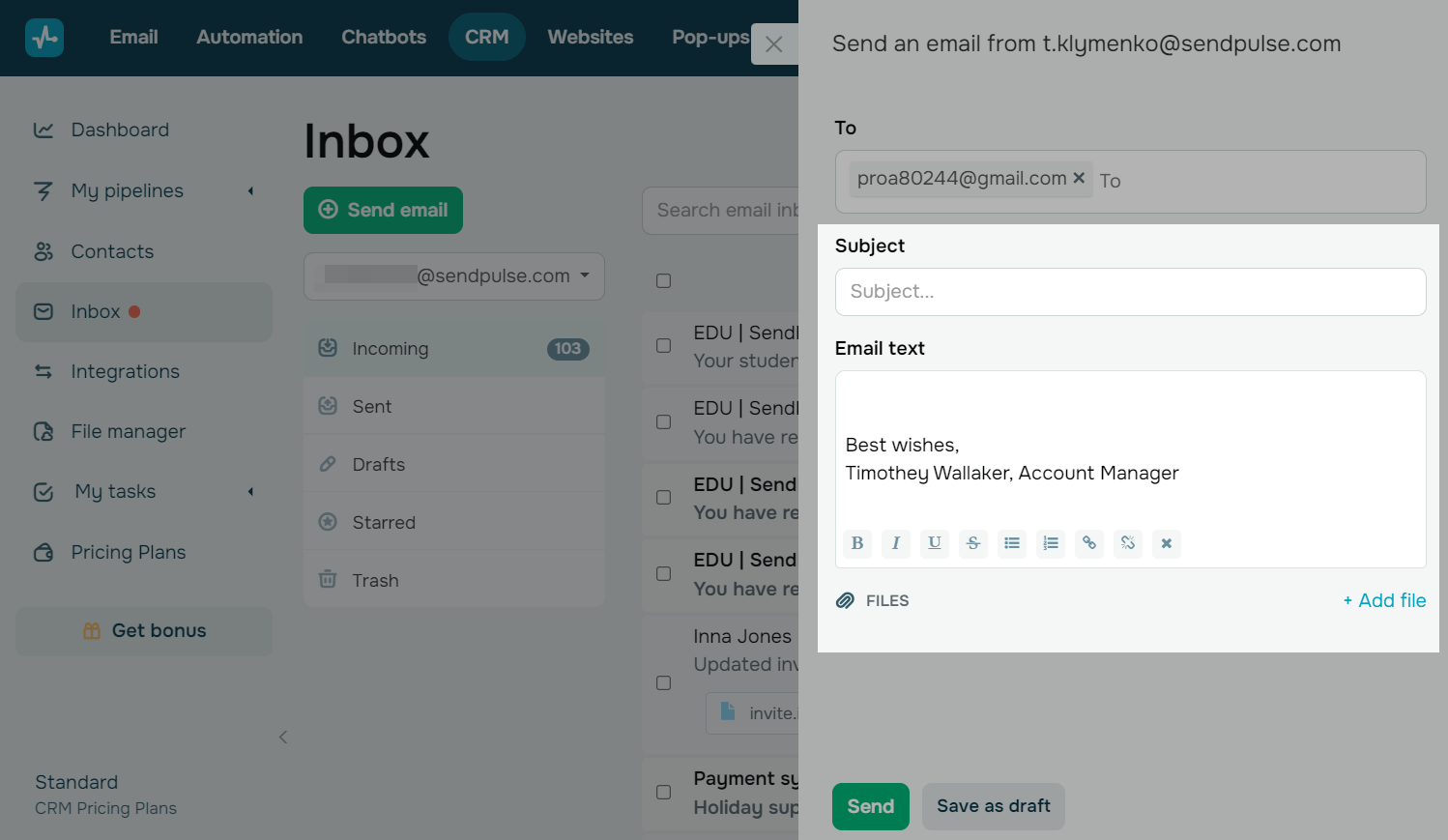
Clique em Enviar para enviar seu e-mail imediatamente, ou clique em Salvar para adicioná-lo aos seus rascunhos.
Buscar
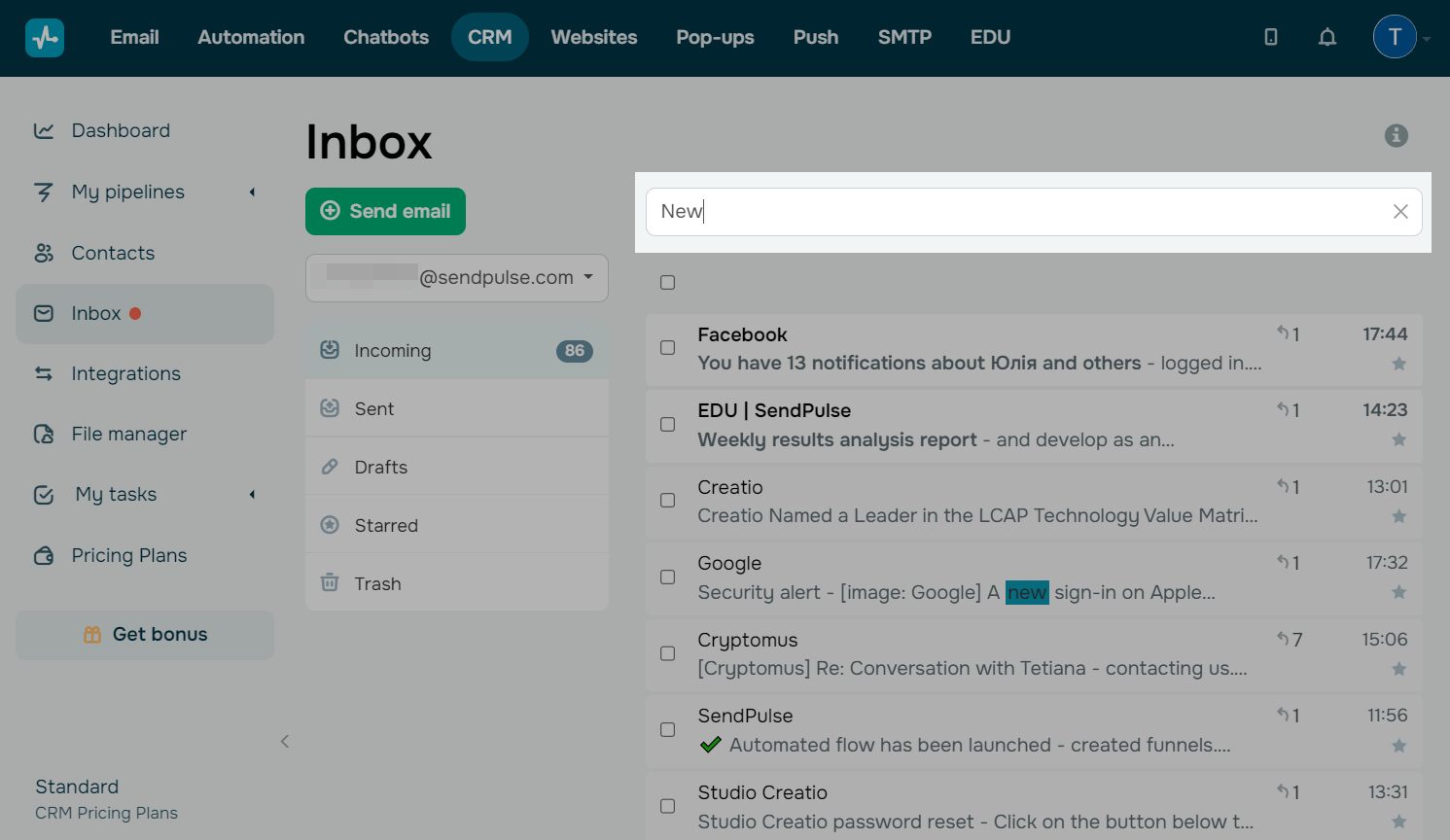
Você pode encontrar e-mails por palavras específicas usadas neles. Para fazer isso, digite uma palavra na barra de pesquisa e clique em Enter.
Excluir
Excluir um e-mail apenas do sistema de CRM da SendPulse não o removerá do Gmail.
Para remover um ou mais e-mails, selecione-os e clique em Excluir.
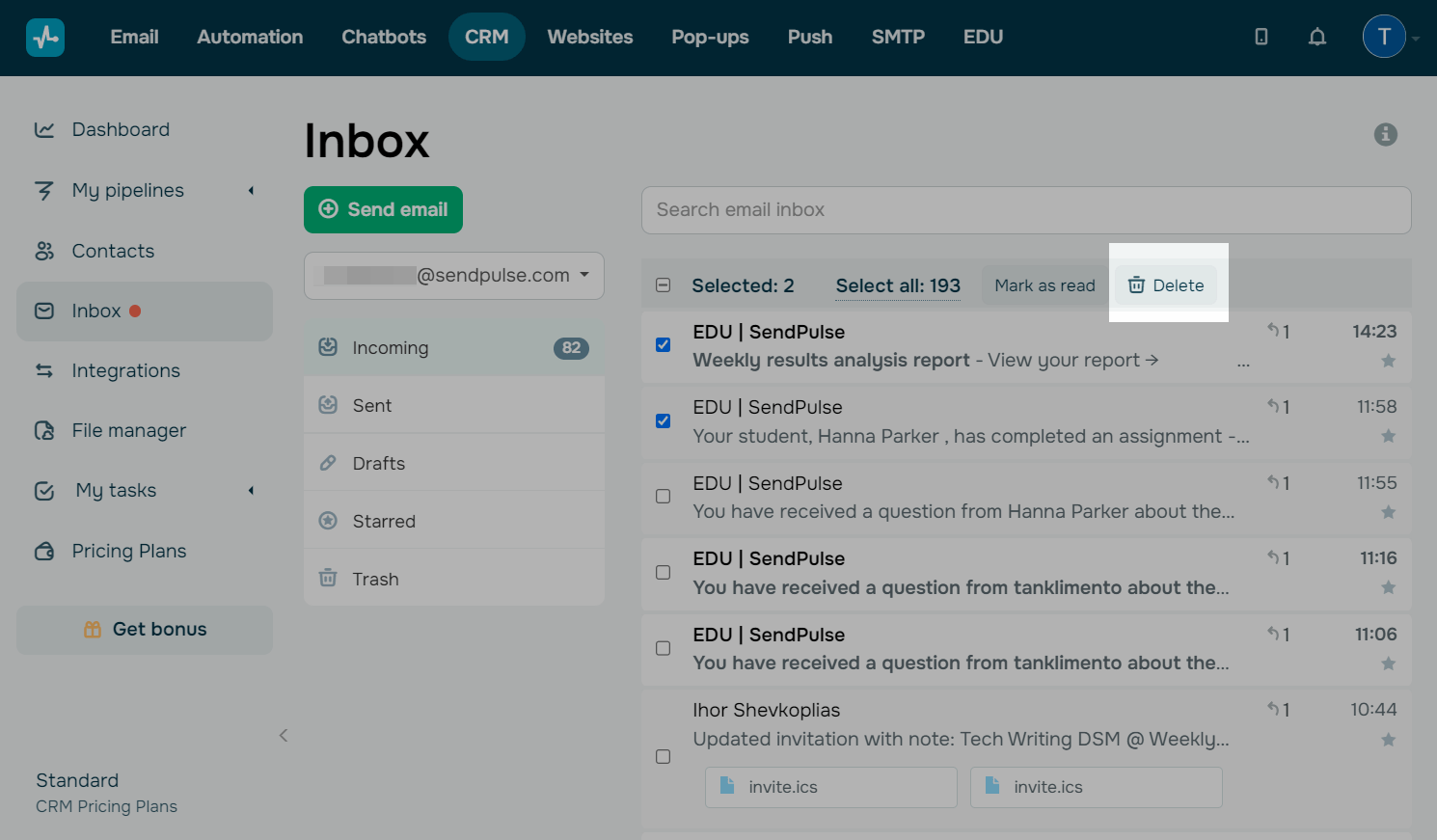
Para excluir um e-mail específico, abra-o e clique no ícone da lixeira.
Adicione e-mails a uma tarefa ou negócio
Você pode adicionar o histórico do seu e-mail a uma tarefa ou negócio e incluir automaticamente todos os e-mails dos seus tópicos.
Abra um e-mail, role para baixo e selecione uma ação:
| Adicione um negócio |
Para criar um novo negócio baseado nesse e-mail, clique em Adicionar novo negócio e preencha os campos no painel direito. Um novo negócio aparecerá no seu pipeline selecionado. O histórico do negócio mostra todos os e-mails enviados ou recebidos. Para adicionar todos os e-mails a um negócio existente, clique em Adicionar negócio e comece inserindo o nome ou ID do seu negócio. Selecione seu negócio da lista suspensa. |
| Adicione uma tarefa |
Para criar uma nova tarefa baseada nesse e-mail, clique em Adicionar nova tarefa e preencha os campos no painel direito. Uma nova tarefa aparecerá no seu quadro. O histórico de tarefas mostra todos os e-mails recebidos ou enviados. Para adicionar e-mails a uma tarefa existente, clique em Adicionar tarefa e comece inserindo o nome da sua tarefa. Selecione sua tarefa da lista suspensa. |

Para desafixar uma tarefa ou negócio, clique no ícone de cruz.
Adicione contatos de um e-maill
Se a integração da sua caixa de entrada não salva automaticamente novos contatos, você pode salvar manualmente os contatos de um e-mail específico.
Para fazer isso, clique em Adicionar contato e selecione contatos. Para adicionar um único contato, clique em +, edite seus dados no painel direito e salve o contato. Para adicionar todos os contatos de um e-mail sem editar, clique em Adicionar todos os endereços de e-mail aos contatos — os nomes e endereços de e-mail de todos os usuários serão adicionados como contatos individuais.
Todos os e-mails aparecerão automaticamente no histórico dos seus contatos.

 Última Atualização: 06.05.2026




ou