GitHub Copilot AI Assistant for VS Code
GitHub Copilot è un assistente IA per lo sviluppo disponibile in Visual Studio Code. In modalità Agent, può analizzare il tuo progetto, suggerire modifiche, suddividere attività complesse in passaggi e interagire con sistemi esterni tramite server MCP. Collega il server MCP a GitHub Copilot e lascia che l'IA gestisca una parte del tuo lavoro negli strumenti SendPulse.
Cosa può fare GitHub Copilot
Modelli IA per attività diverse. GitHub Copilot supporta Claude, GPT-4o, Gemini e altri modelli. Puoi scegliere manualmente un modello per una specifica attività in SendPulse: ad esempio, uno per creare campagne email e un altro per analizzare e ottimizzare il funnel di vendita nel tuo CRM.
Uno strumento familiare con possibilità più ampie. Se utilizzi già GitHub Copilot, puoi sfruttare il tuo assistente IA anche oltre il codice: lascia che analizzi le statistiche delle campagne, trovi i contatti di cui hai bisogno e gestisca le campagne in SendPulse. In questo modo, puoi gestire le attività di marketing direttamente da Visual Studio Code.
Come collegare il server MCP a GitHub Copilot in Visual Studio Code
Le istruzioni dettagliate, complete di screenshot, sono disponibili nella nostra base di conoscenza.
Prima di iniziare, assicurati che l'estensione GitHub Copilot Chat sia installata in VS Code e di aver effettuato l'accesso al tuo account GitHub.
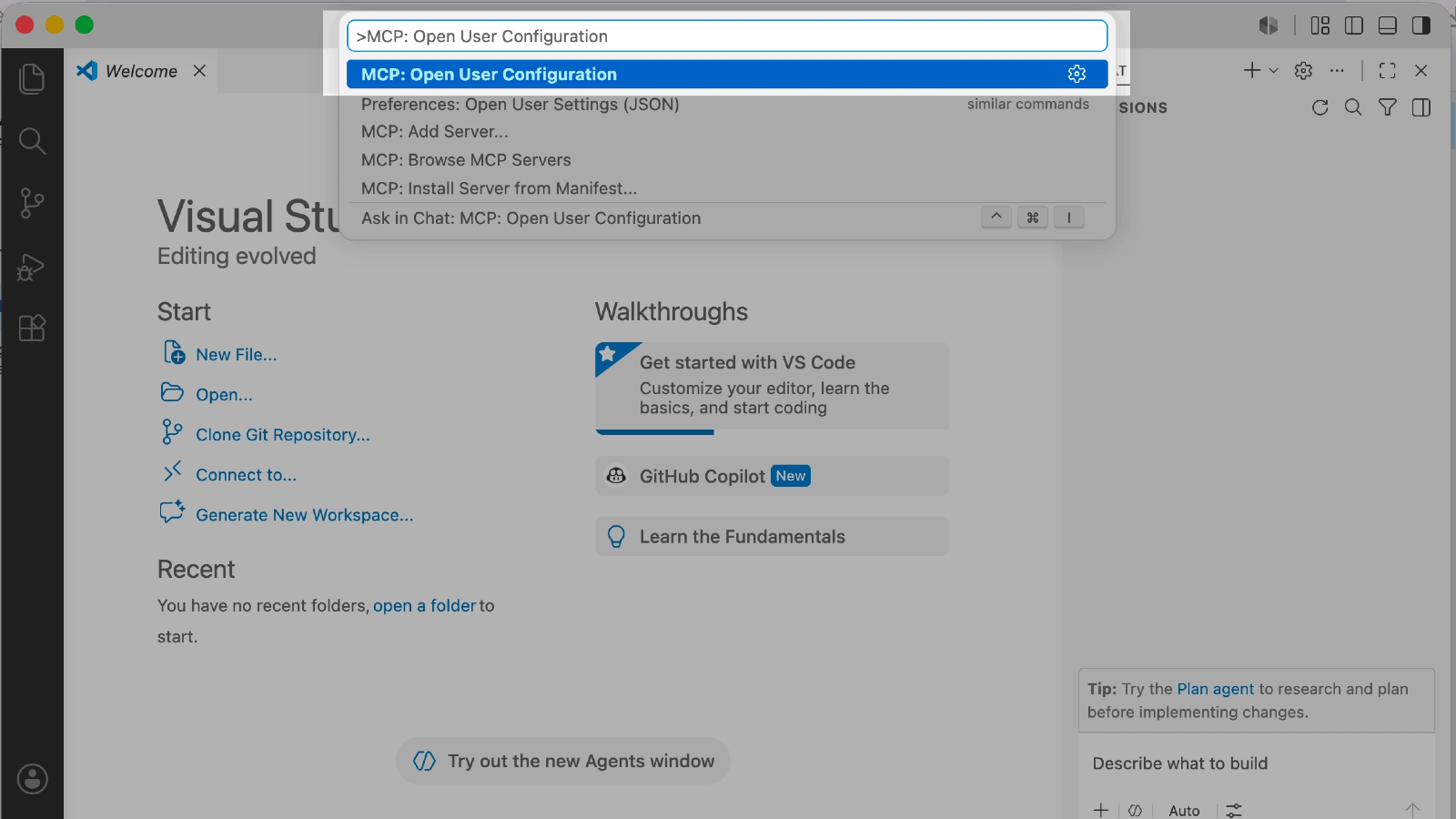
Per aggiungere file di configurazione a tutti i tuoi progetti in VS Code, apri la Command Palette con Cmd+Shift+P su macOS o Ctrl+Shift+P su Windows. Trova e seleziona MCP: Open User Configuration.
Per aggiungere un file di configurazione a un singolo progetto, crea un file .vscode/mcp.json nella directory principale del progetto e aprilo.Vai nelle impostazioni del tuo account SendPulse → API → Credentials. Fai clic su Generate new keys e copia il tuo Client ID e Client Secret. Più in basso, nella sezione MCP, copia l'URL dell'endpoint MCP.
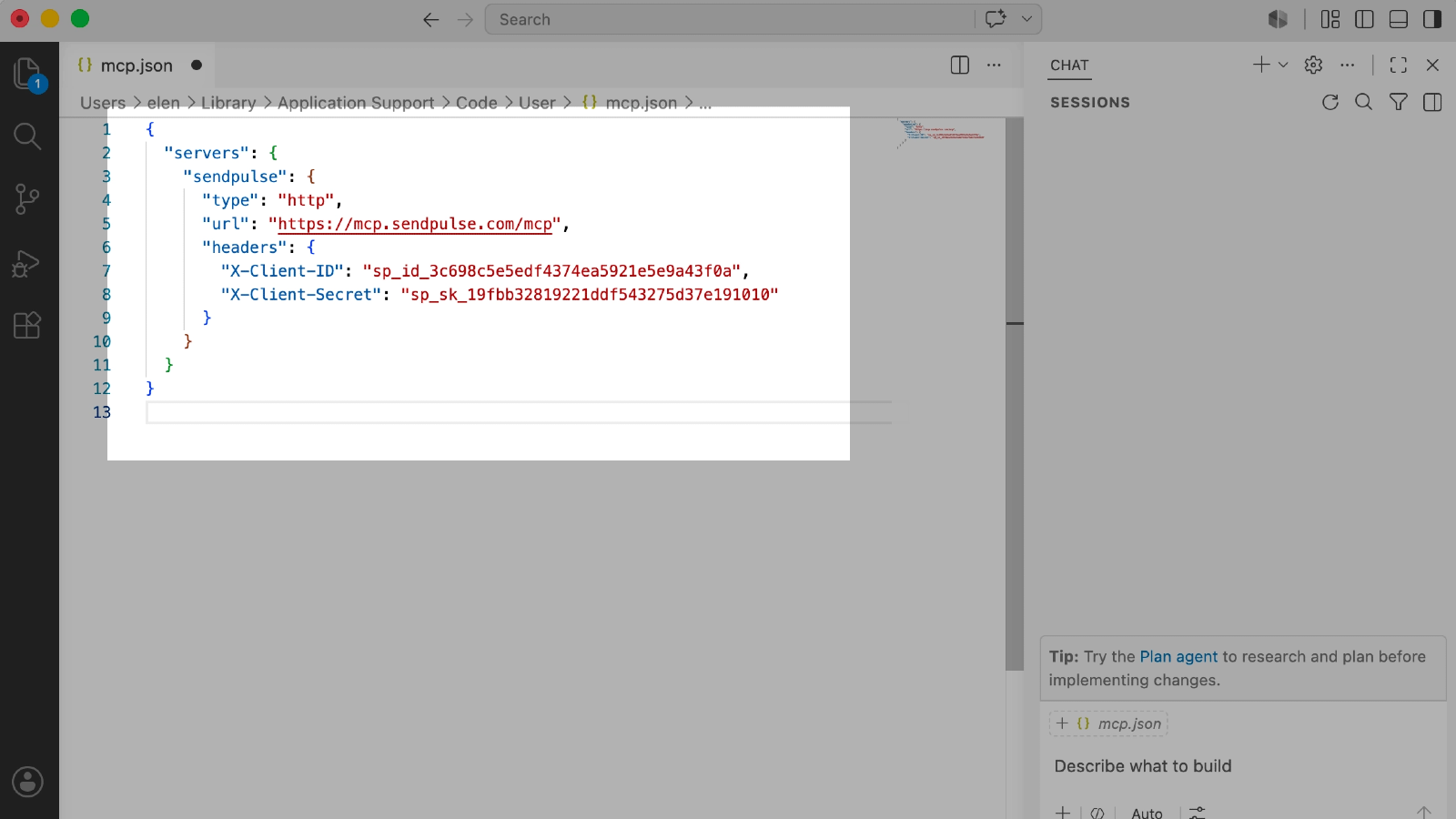
Incolla il seguente JSON nel file di configurazione, sostituendo YOUR_CLIENT_ID e YOUR_CLIENT_SECRET con le tue chiavi:
{
"servers": {
"sendpulse": {
"type": "http",
"url": "https://mcp.sendpulse.com/mcp",
"headers": {
"X-Client-ID": "YOUR_CLIENT_ID",
"X-Client-Secret": "YOUR_CLIENT_SECRET"
}
}
}
}
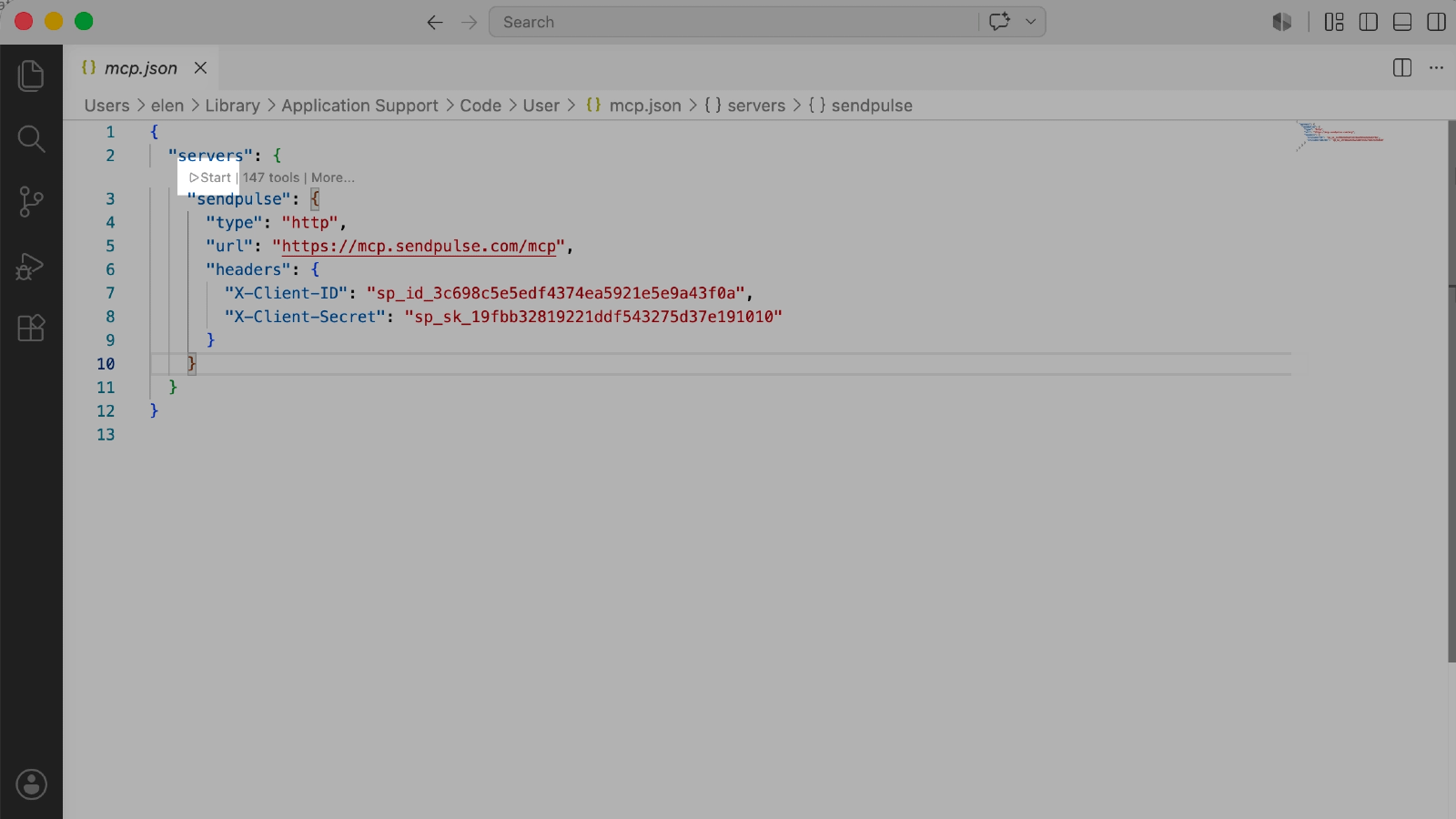
Salva il file e fai clic su Start per avviare il server MCP.
Apri Copilot Chat facendo clic sull'icona nell'angolo in alto a destra di VS Code e seleziona la modalità Agent.
Fai clic sull'icona Configure Tools nel campo del messaggio: sendpulse apparirà nell'elenco con gli strumenti MCP disponibili.
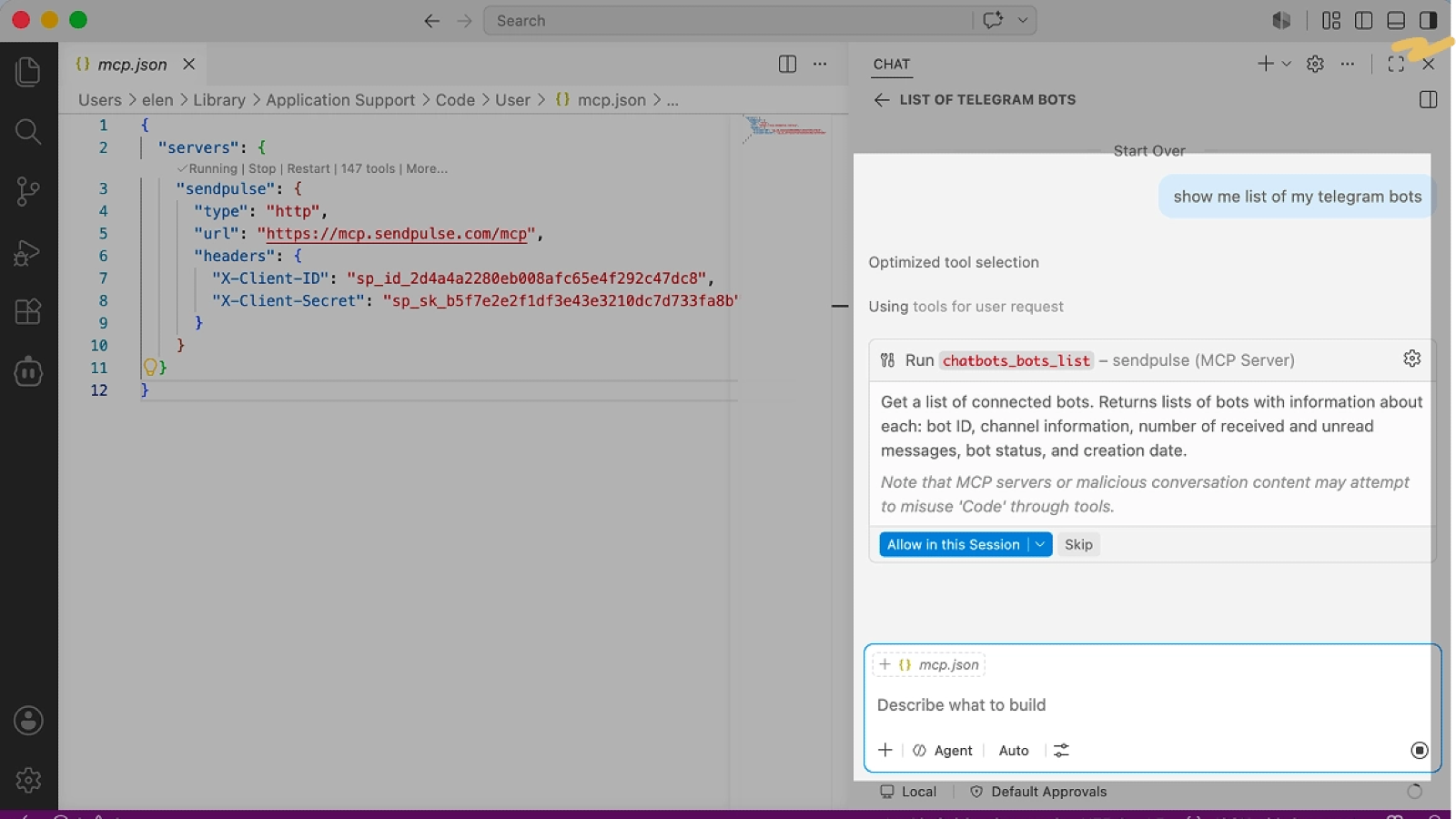
Inserisci una richiesta di prova, ad esempio "Show a list of my chatbots." Copilot mostrerà il nome dello strumento MCP: fai clic su Allow in this Session per autorizzarlo. Se la connessione è riuscita, Copilot chiamerà il server MCP e restituirà i dati del tuo account SendPulse.





oppure