Cursor AI IDE
Cursor è un editor di codice con agenti IA integrati che comprendono l'intero progetto e possono eseguire attività in parallelo. Collega il server MCP a Cursor e lascia che l'IA gestisca parte del tuo lavoro negli strumenti SendPulse.
Cosa può fare Cursor
Gli agenti IA lavorano senza interrompere il tuo flusso di lavoro. Cursor ti permette di eseguire diversi agenti in parallelo in background. Ad esempio, uno può lavorare con i tuoi dati SendPulse, un altro controllare il codice e tu puoi continuare a sviluppare.
Modelli IA per attività diverse. Cursor supporta GPT-4, Claude e altri modelli. Puoi scegliere il modello in base al livello di specificità e complessità dell'attività che devi svolgere in SendPulse.
Come collegare il server MCP a Cursor
Le istruzioni dettagliate, complete di screenshot, sono disponibili nella nostra base di conoscenza.
Avvia l'app desktop di Cursor e fai clic su Open Settings.
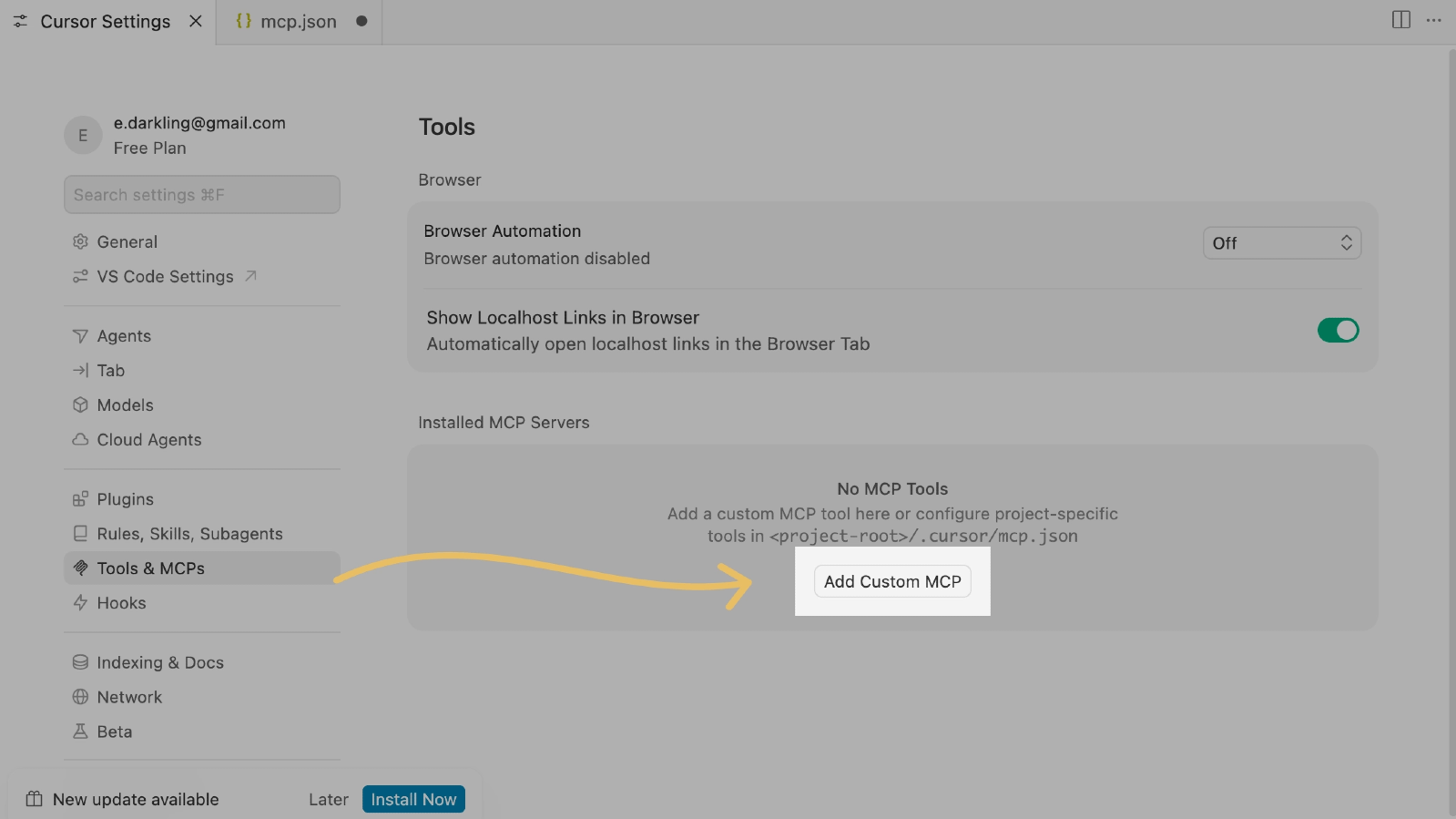
Nelle impostazioni, vai su MCP & Integrations e fai clic su Add Custom MCP.
In una nuova scheda del browser, apri la pagina del server MCP di SendPulse: https://mcp.sendpulse.com/
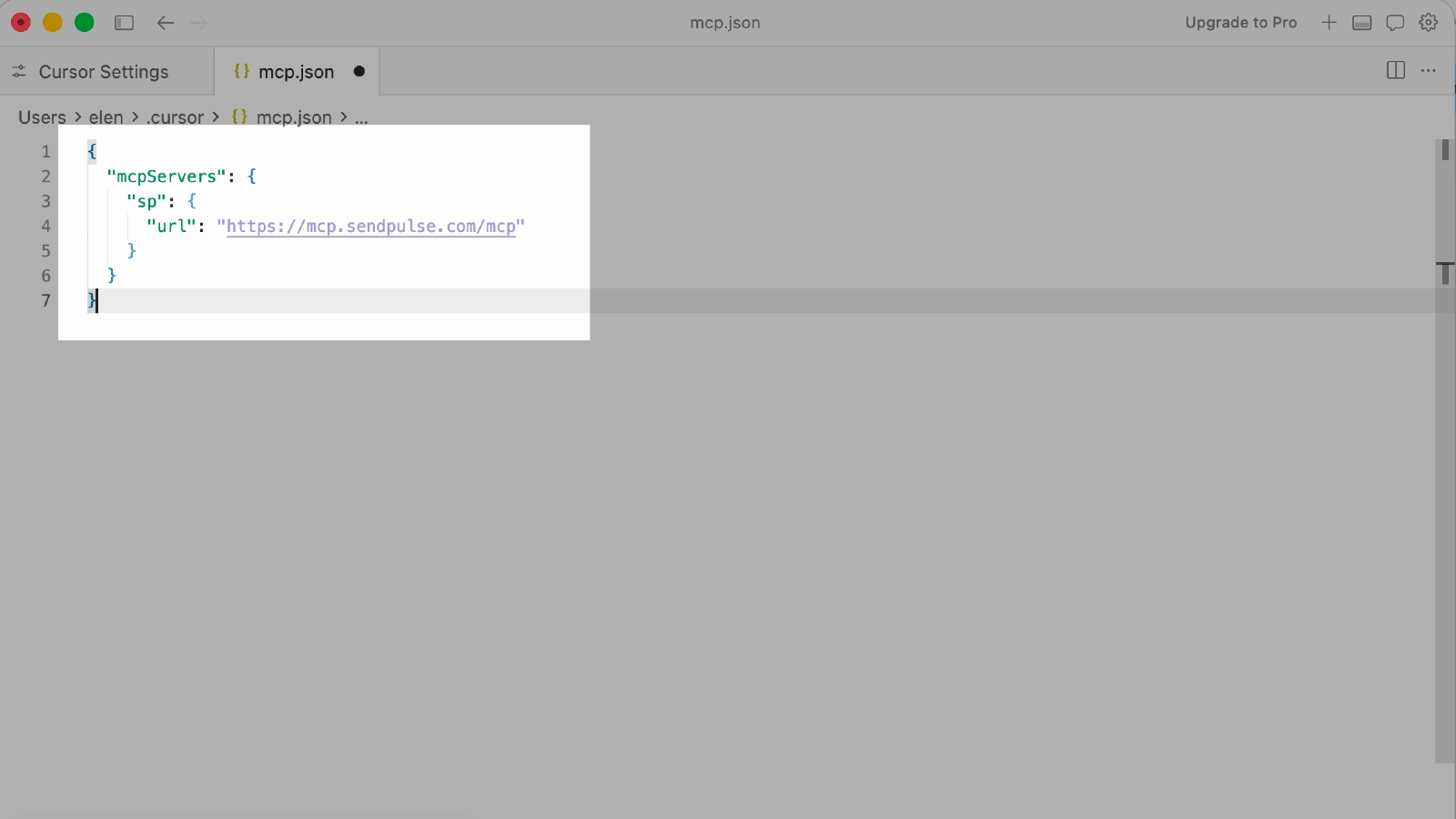
Nella pagina che si apre, copia il codice JSON, incollalo in Cursor e salva le modifiche:
{
"mcpServers": {
"sendpulse_mcp_service": {
"url": "https://mcp.sendpulse.com/mcp"
}
}
}
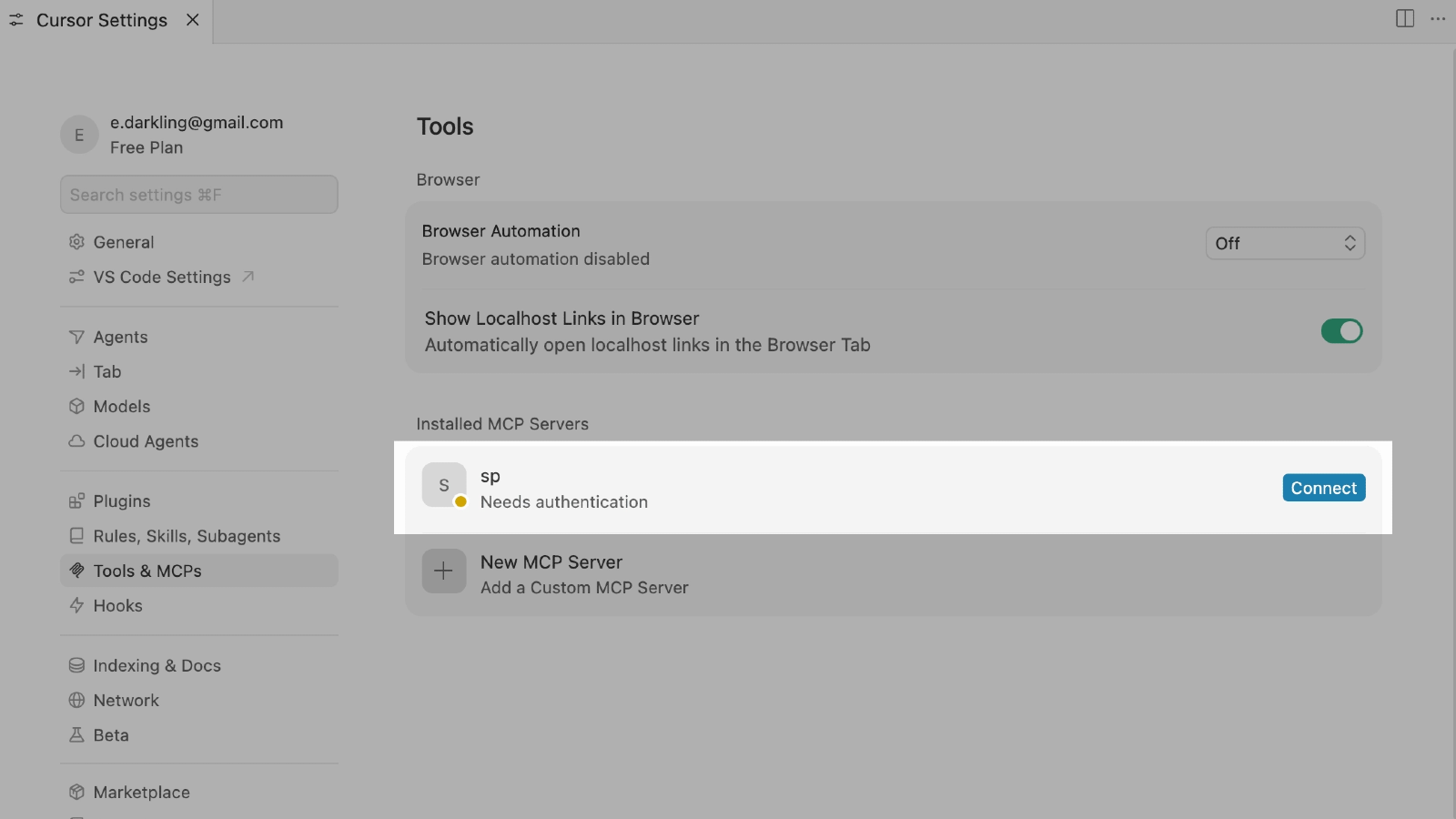
Torna a MCP & Integrations e assicurati che il server sendpulse_mcp_service sia presente nell'elenco dei server MCP.
Fai clic su Connect oppure attiva l'interruttore accanto al nome del server, a seconda della versione di Cursor.
Cursor ti chiederà di aprire la pagina di accesso a SendPulse. Fai clic su Open e accedi al tuo account SendPulse.
Torna a Cursor e fai clic su Open nella finestra di dialogo per completare la connessione.
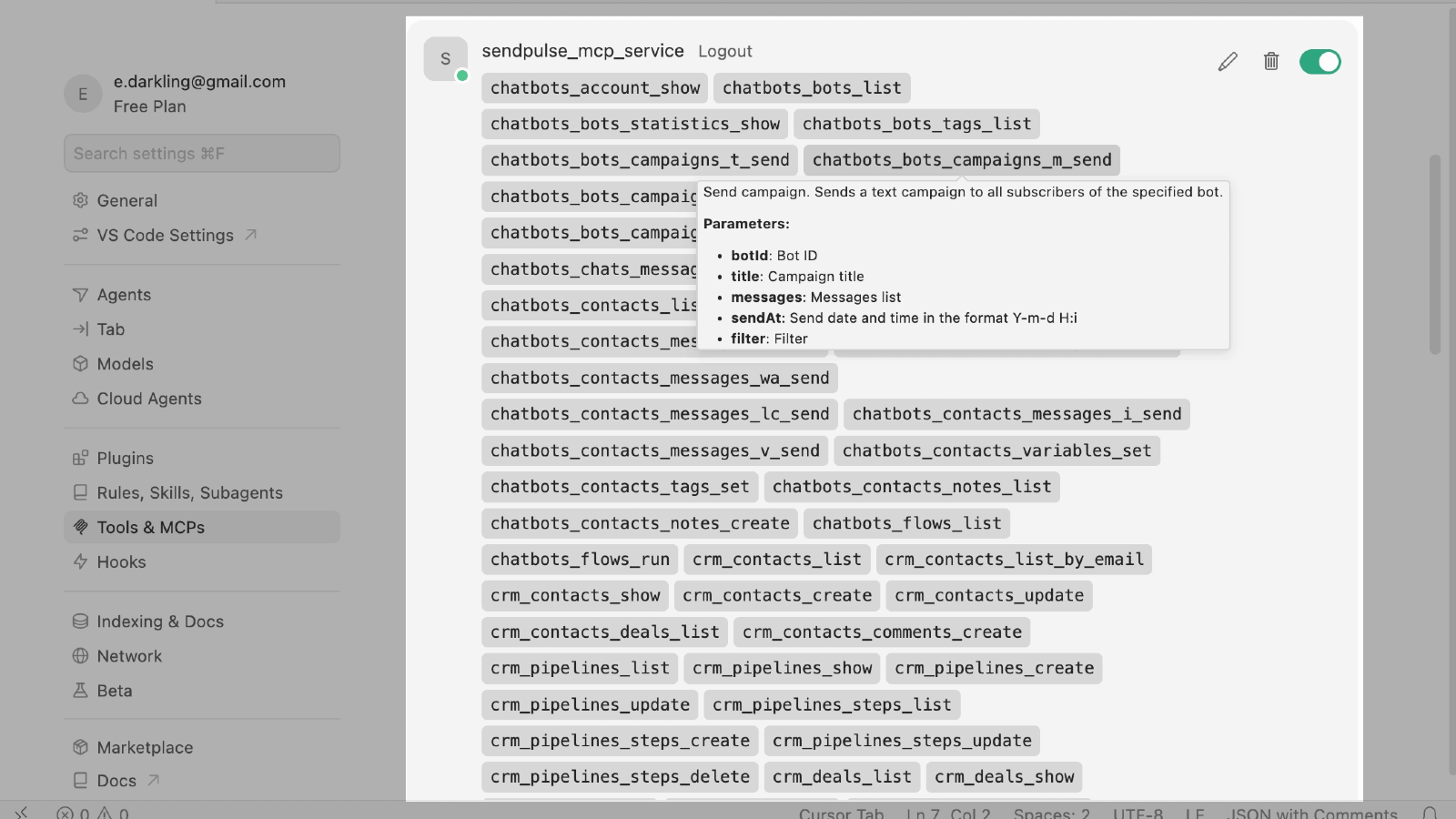
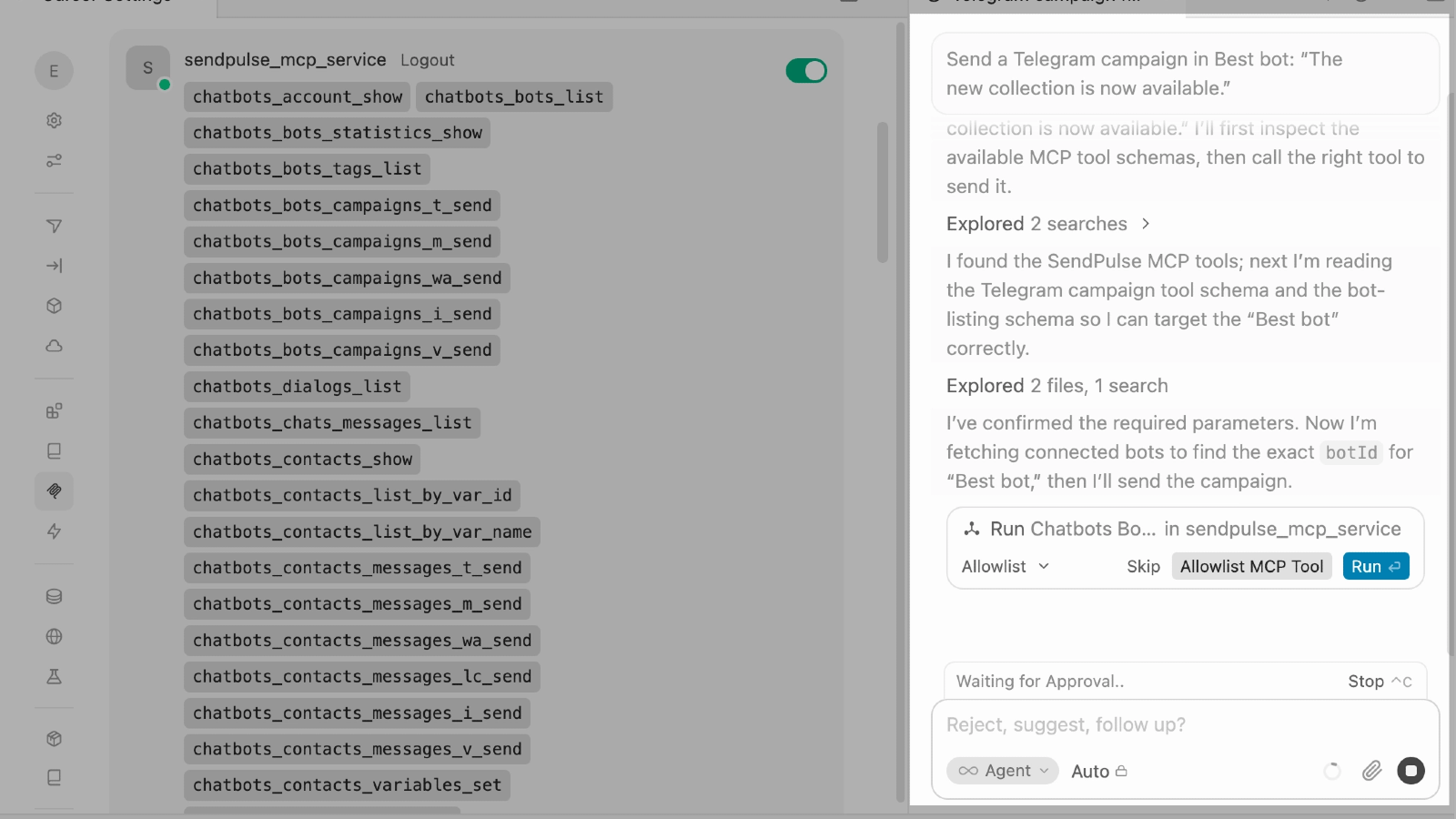
Il numero di strumenti MCP disponibili verrà visualizzato accanto al nome del server. Espandi l'elenco per vedere gli strumenti che puoi utilizzare in SendPulse.
Fai clic su Toggle AI Pane per aprire la chat AI e invia una richiesta che richieda l'accesso ai dati SendPulse, ad esempio "Show a list of my chatbots." Se la connessione è riuscita, Cursor chiamerà il server MCP e restituirà i dati del tuo account SendPulse.





oppure