Cline AI Coding Agent
Cline è un'estensione per i più diffusi editor di codice con un agente AI integrato che lavora sotto la tua supervisione. Collega il server MCP a Cline e lascia che il tuo agente AI gestisca le attività di routine negli strumenti SendPulse.
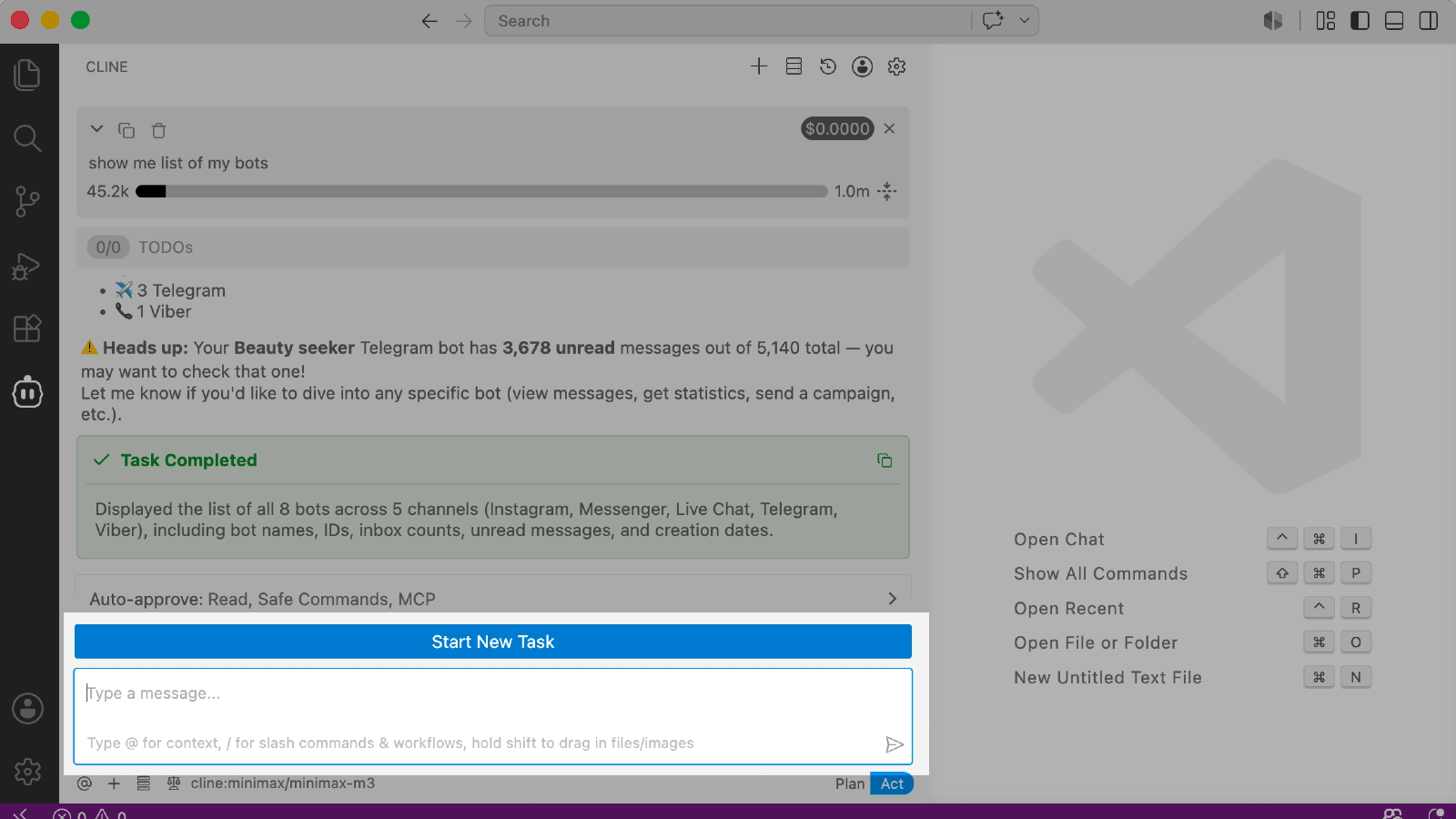
Cosa può fare Cline
Un'interfaccia familiare per gli sviluppatori. Cline si installa come estensione per Visual Studio Code, JetBrains e altri editor. Se il tuo team utilizza già uno di questi ambienti, collegare il server MCP e gestire gli strumenti SendPulse si integrerà facilmente nel tuo flusso di lavoro.
Costi ridotti. A differenza della maggior parte delle alternative, Cline è gratuito. Puoi collegare uno dei oltre 30 provider AI supportati e pagare solo per il modello che utilizzi.
Controlla il livello di autonomia del tuo agente AI. Per impostazione predefinita, Cline chiede la tua autorizzazione prima di ogni azione. Per velocizzare il lavoro, attiva la modalità Auto Approve e consenti al tuo agente di utilizzare automaticamente gli strumenti MCP di SendPulse.
Come collegare il server MCP a Cline in Visual Studio Code
Le istruzioni dettagliate, complete di screenshot, sono disponibili nella nostra base di conoscenza.
Apri Visual Studio Code e vai su Cline nella barra laterale dell'editor.
Accedi al tuo account SendPulse e vai su Account Settings → API → Credentials.
Copia il tuo Client ID e Client Secret: ti serviranno per configurare il server MCP.
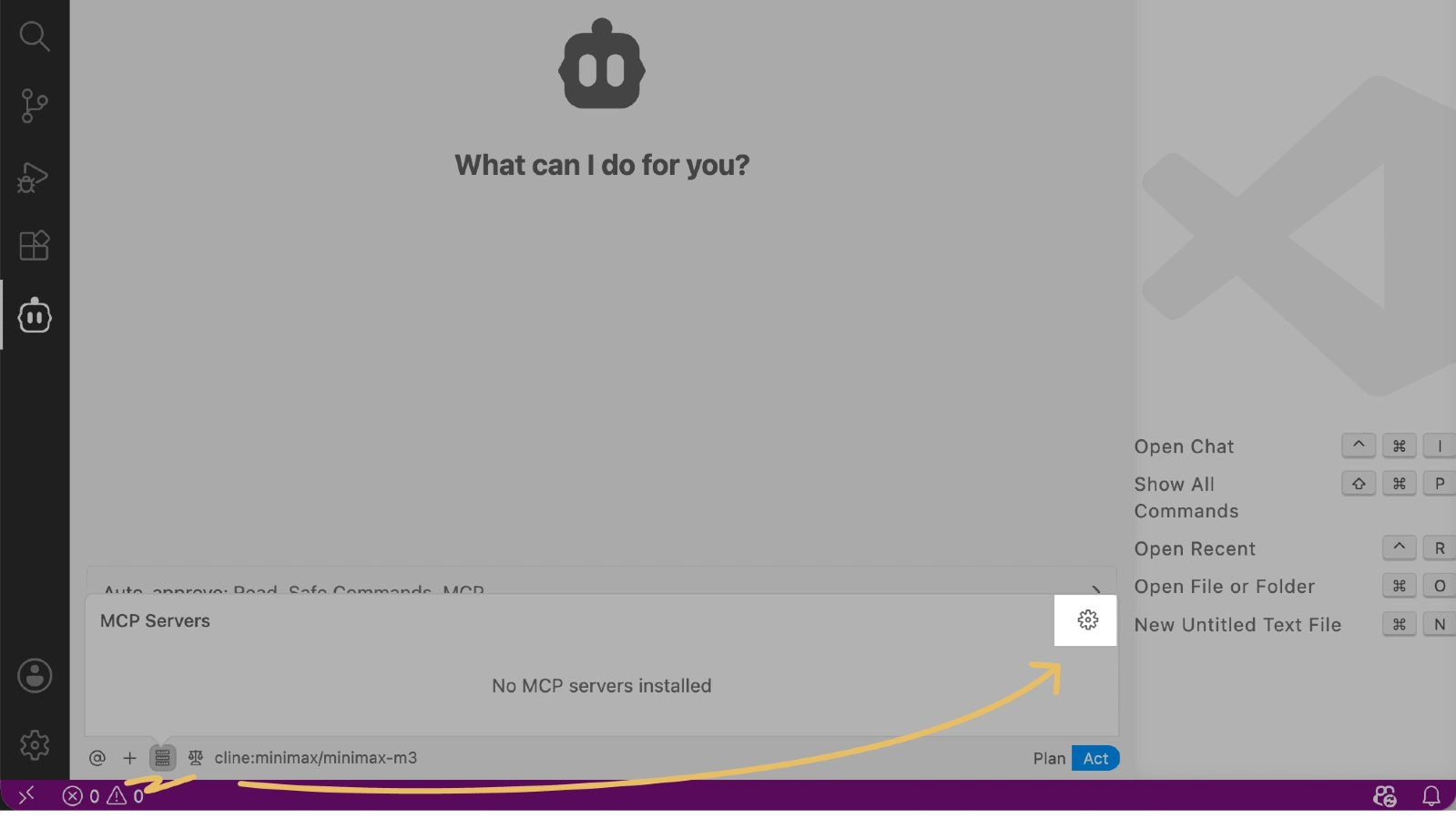
Nel pannello Cline, vai su MCP Servers e fai clic su Configure MCP Servers.
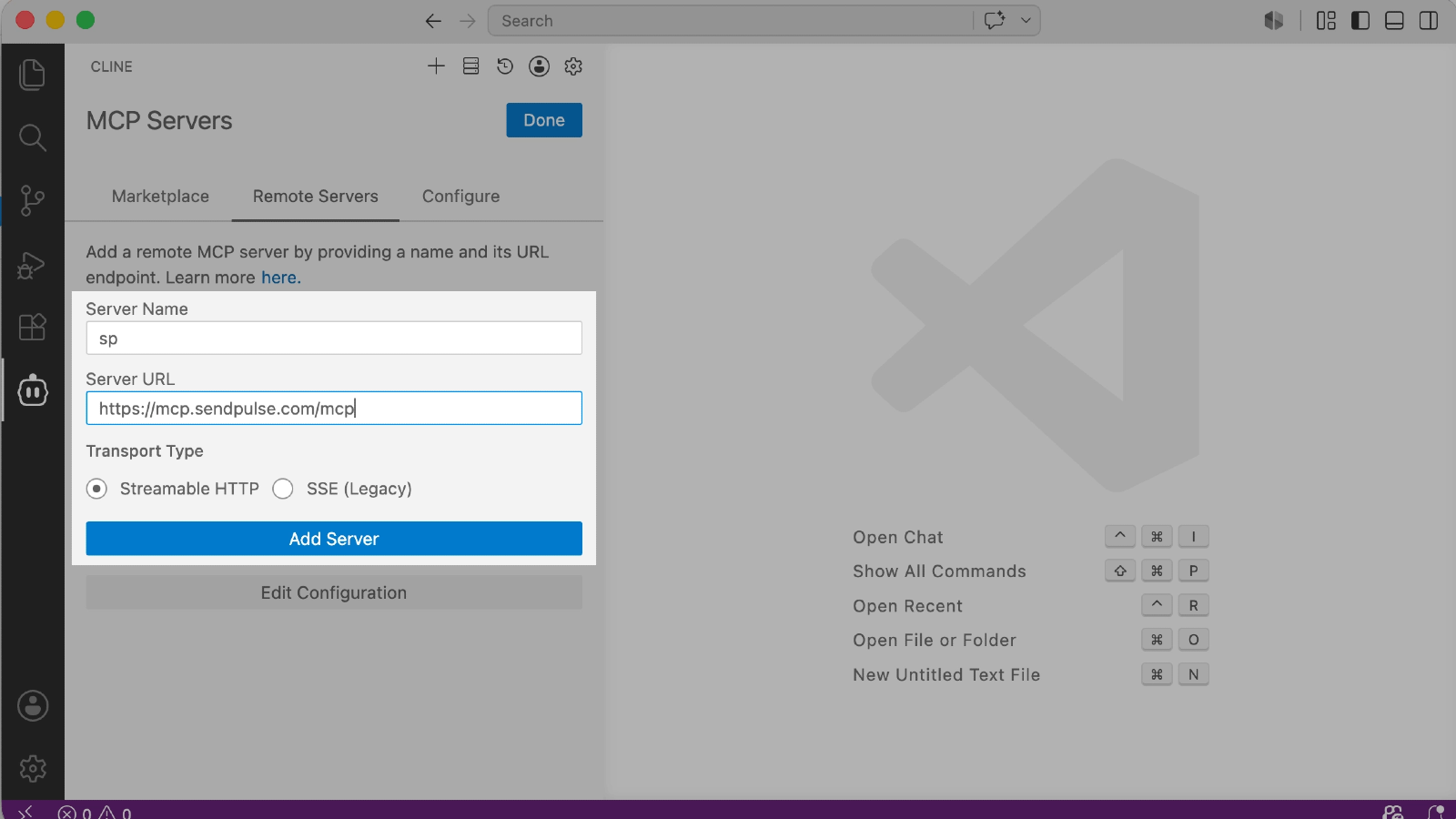
Si apre il file di configurazione cline_mcp_settings.json. Incolla il seguente JSON e sostituisci YOUR_CLIENT_ID e YOUR_CLIENT_SECRET con le tue chiavi:
{
"mcpServers": {
"sendpulse": {
"url": "https://mcp.sendpulse.com/mcp",
"headers": {
"X-Client-ID": "YOUR_CLIENT_ID",
"X-Client-Secret": "YOUR_CLIENT_SECRET"
},
"disabled": false
}
}
}
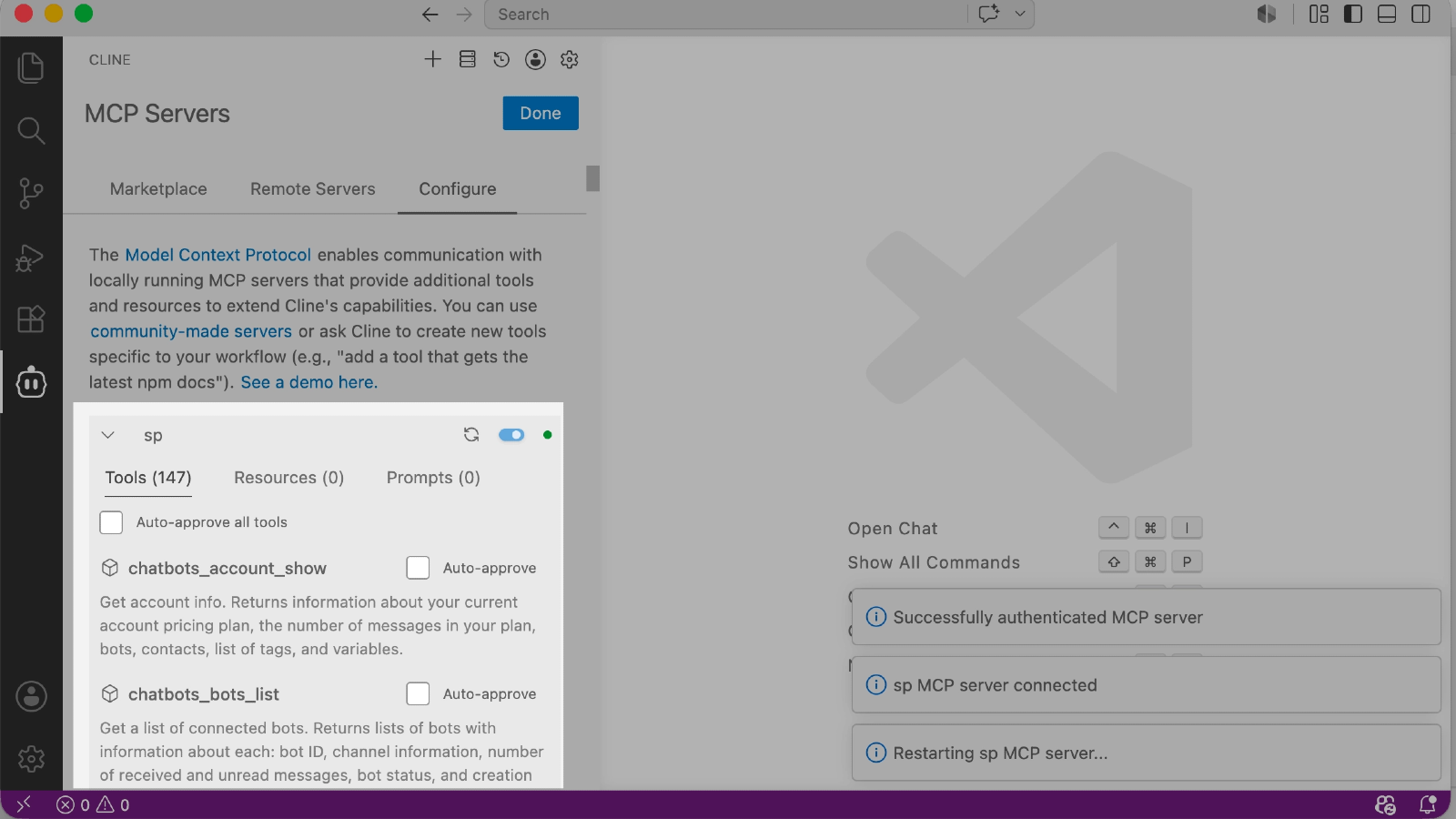
Salva le modifiche e torna alla sezione MCP Servers di Cline. Il server sendpulse apparirà nell'elenco con lo stato Connected.
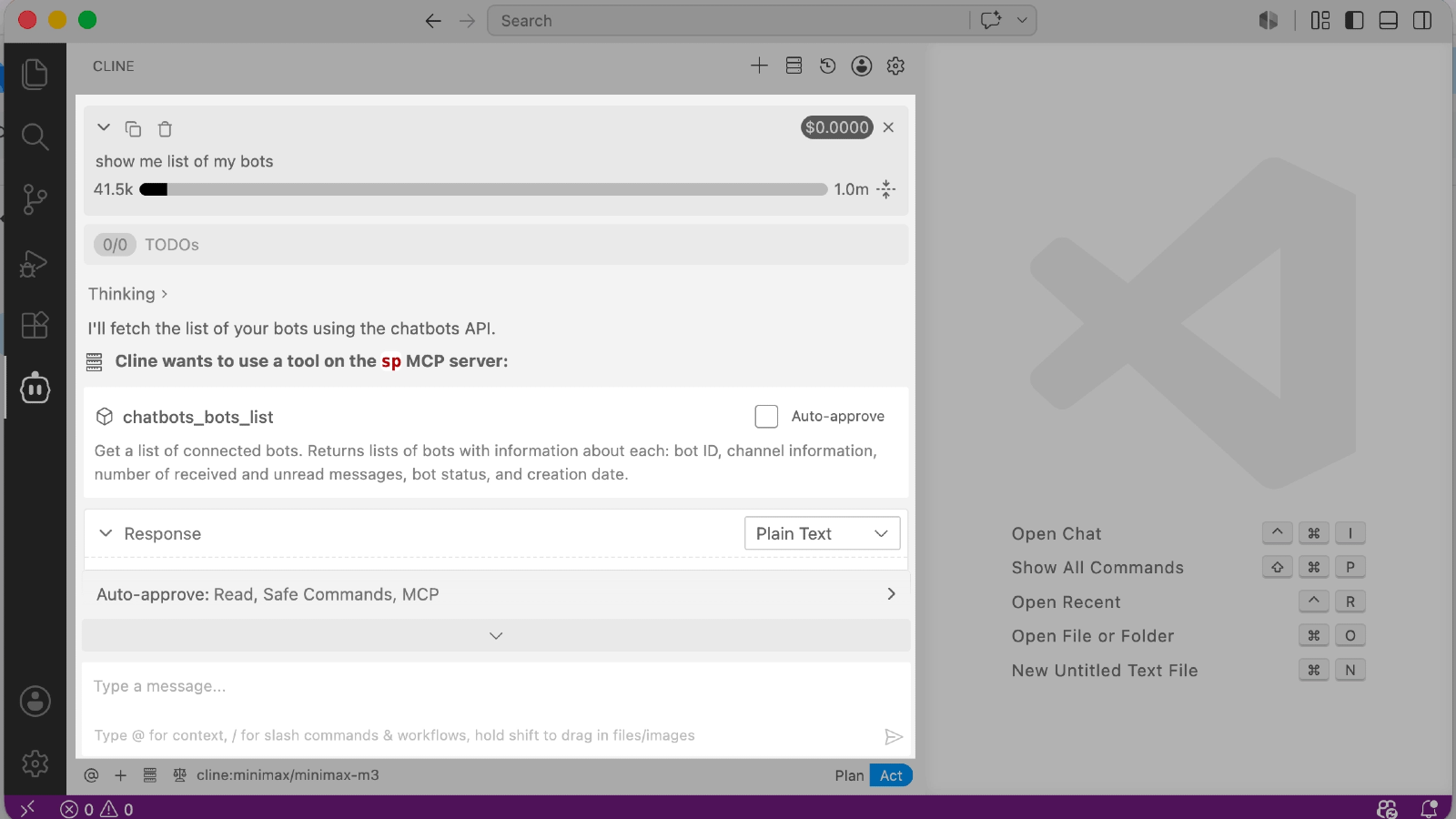
Apri la chat di Cline e invia una richiesta di prova, ad esempio "Show a list of my chatbots." Se la connessione è riuscita, Cline chiamerà il server MCP e restituirà i dati del tuo account SendPulse.





oppure