Claude AI Assistant
Claude è l'assistente AI di Anthropic progettato per analisi approfondite, grandi volumi di dati e richieste complesse. Collega il server MCP a Claude e lascia che il tuo assistente AI gestisca le attività di routine nel tuo account SendPulse.
Cosa può fare Claude
Un'ampia finestra di contesto durante la sessione. Claude ricorda le conversazioni lunghe e tutti i dati che hai condiviso. Puoi continuare una conversazione e assegnare nuovi compiti senza dover spiegare ogni volta su quale contatto, segmento o campagna stai lavorando.
Istruzioni di qualsiasi complessità. Claude comprende richieste dettagliate con condizioni e vincoli. Ad esempio, puoi chiedere al tuo assistente AI di preparare una serie di messaggi per i contatti che hanno effettuato due acquisti negli ultimi 90 giorni, ma non hanno aperto nemmeno un'email nell'ultimo mese.
Analisi approfondite e conclusioni motivate. Claude analizza il compito prima di agire e ti informa quando una richiesta è ambigua o quando i dati disponibili non sono sufficienti. Ad esempio, se chiedi al tuo assistente AI di creare una campagna, potrebbe chiederti di specificare l'obiettivo, il messaggio principale e il segmento di pubblico di destinazione.
Come collegare il server MCP a Claude
Le istruzioni dettagliate, complete di screenshot, sono disponibili nella nostra base di conoscenza.
Vai su https://claude.ai/settings/connectors oppure apri Claude, fai clic sul tuo nome nell'angolo in basso a sinistra e vai su Settings → Connectors.
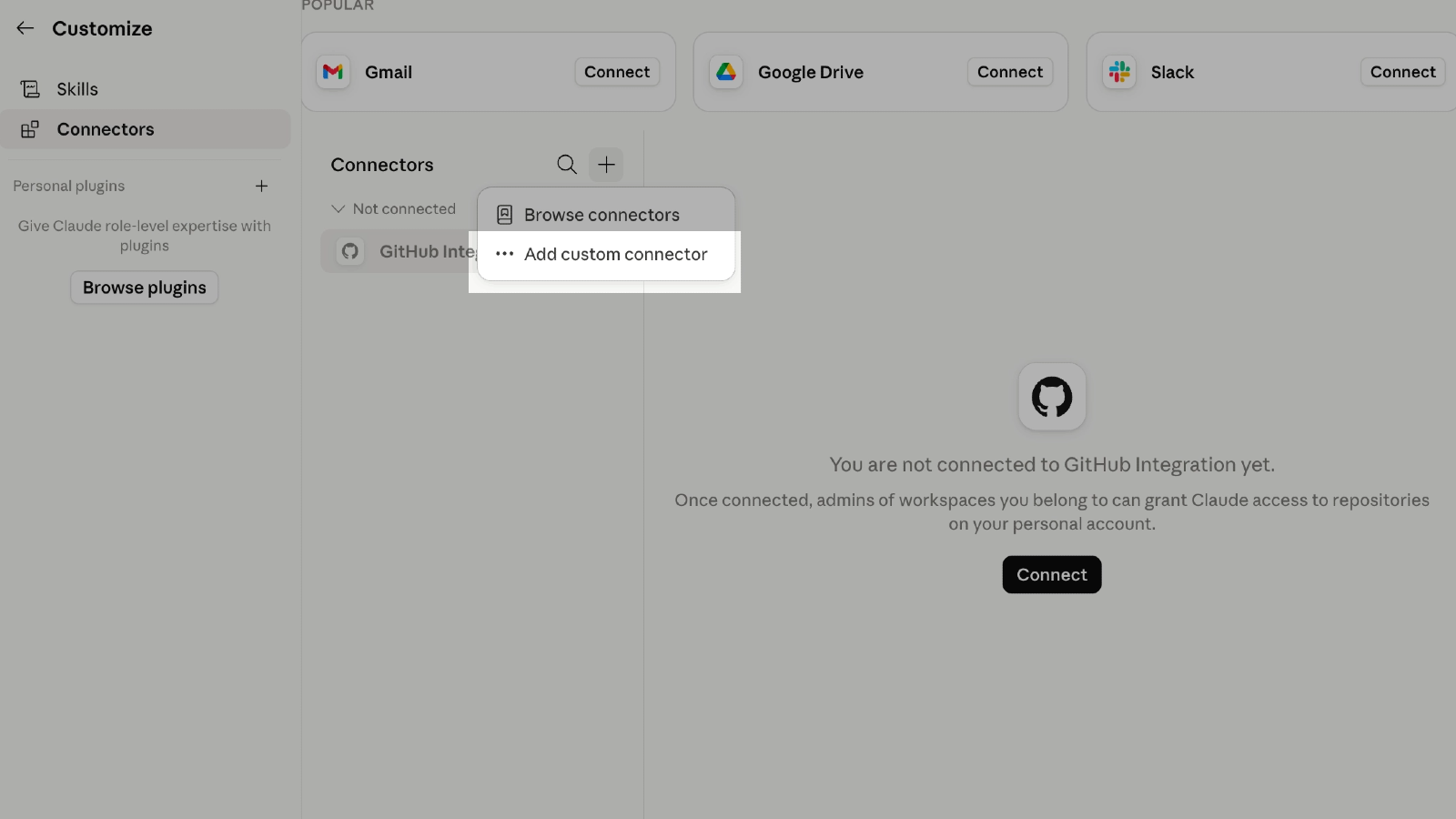
Nella pagina Connectors, fai clic su +, quindi seleziona Add custom connector per aprire il modulo di configurazione.
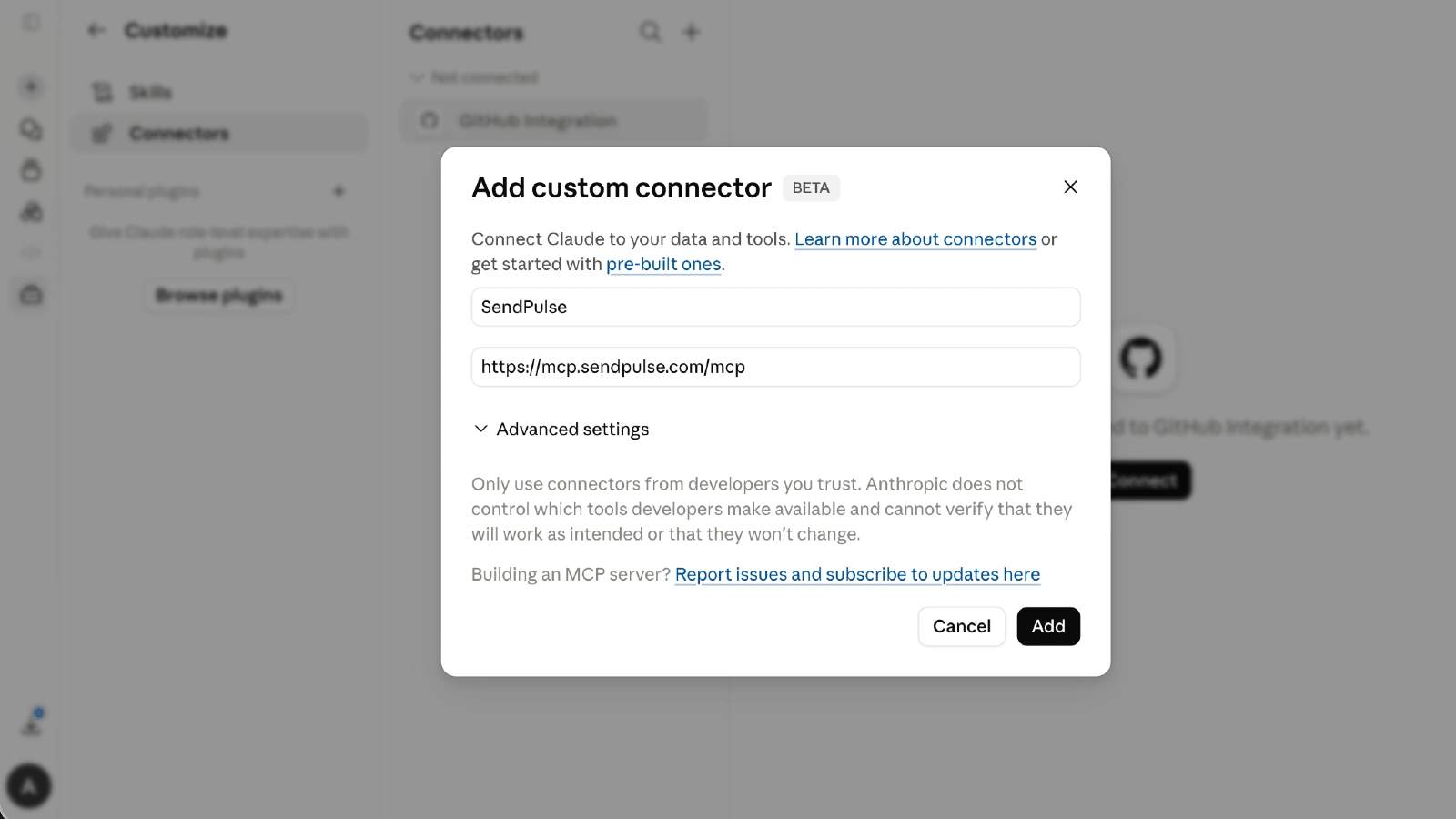
Compila i campi:
Name — SendPulse
Per trovare il link, vai nelle impostazioni del tuo account SendPulse → API → MCP.
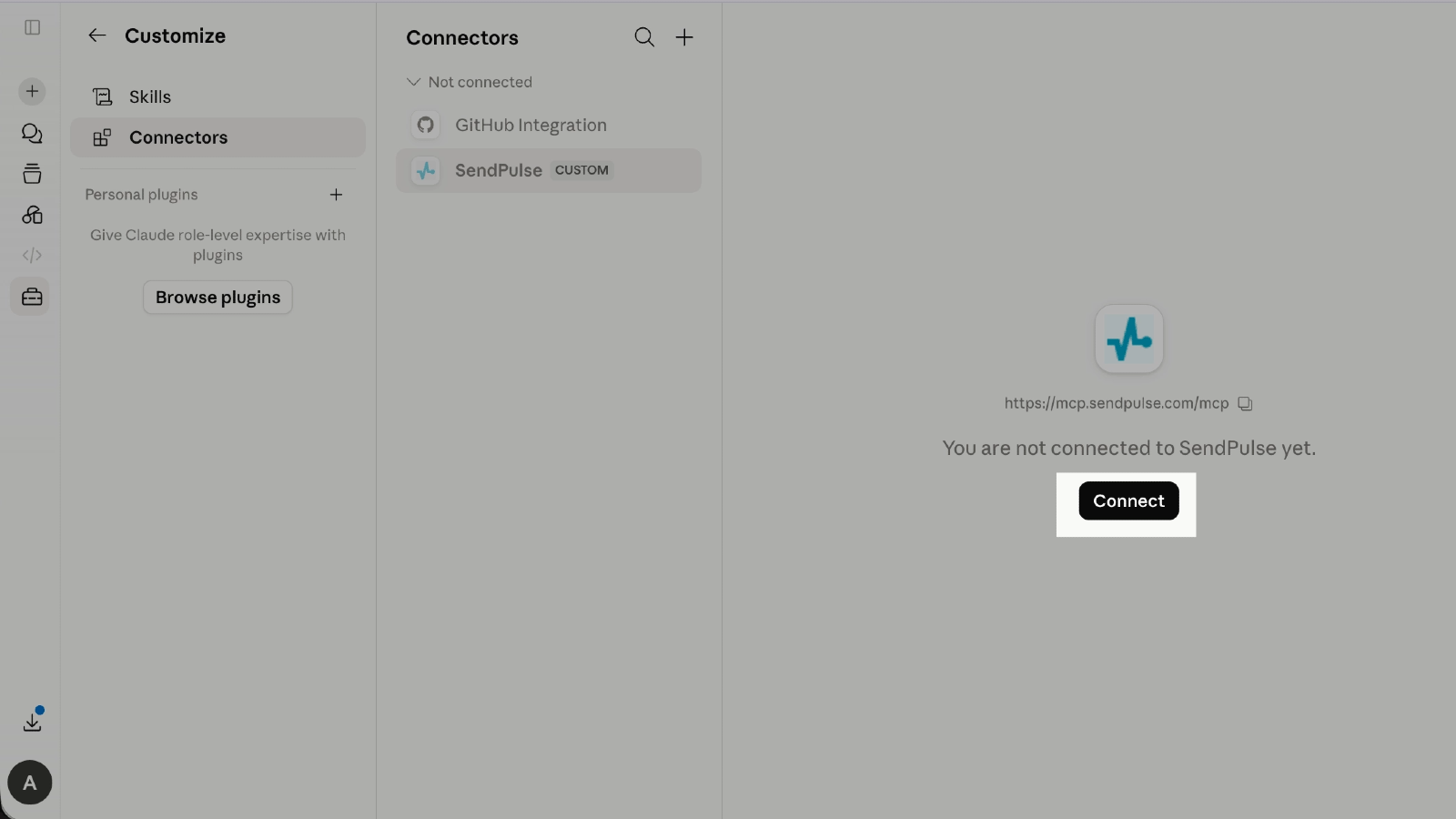
Fai clic su Add. Claude aprirà automaticamente la pagina di accesso a SendPulse.
Accedi al tuo account SendPulse e conferma l'accesso.
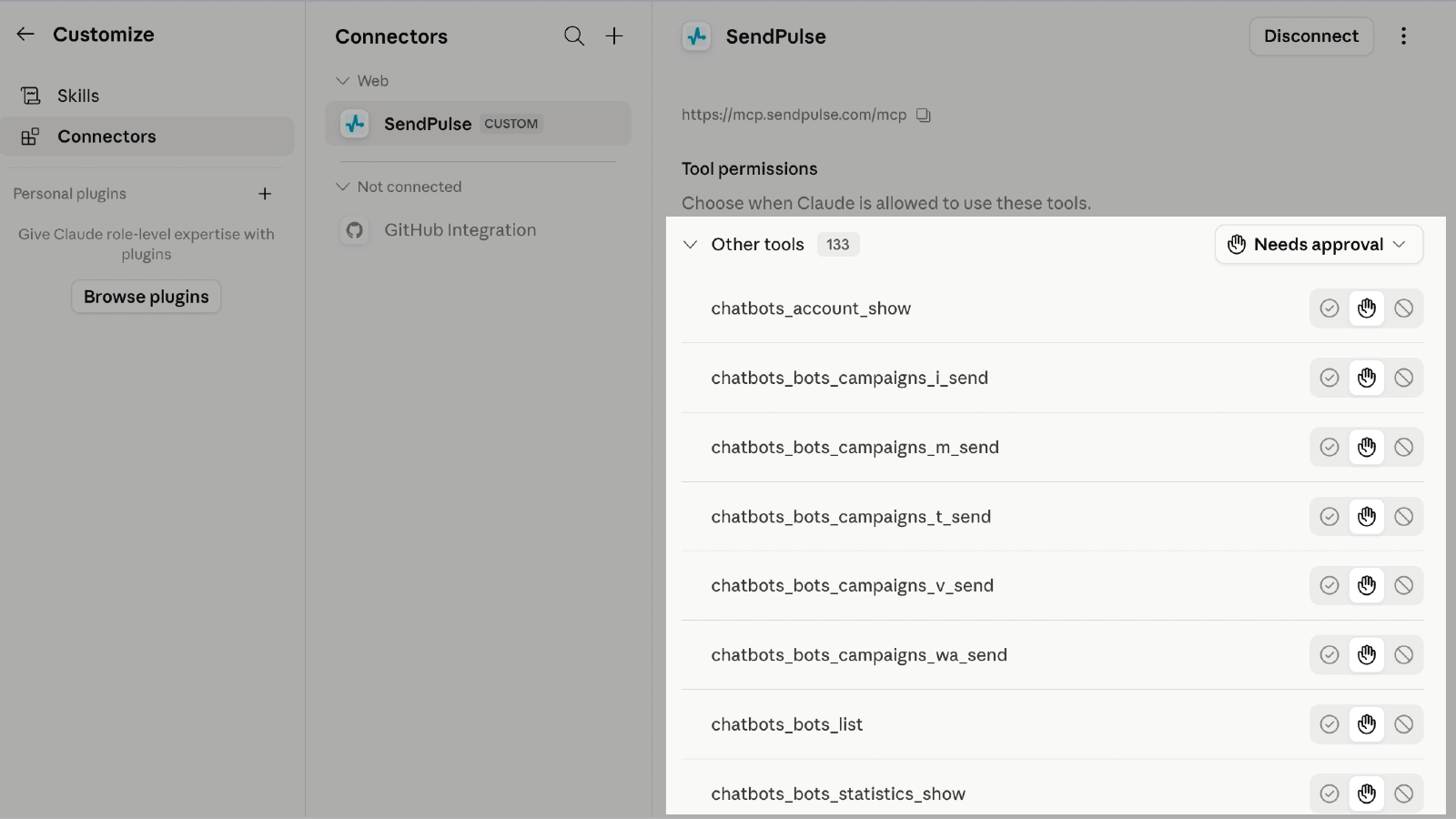
Dopo l'accesso, il connettore apparirà nella pagina Connectors con lo stato Connected.
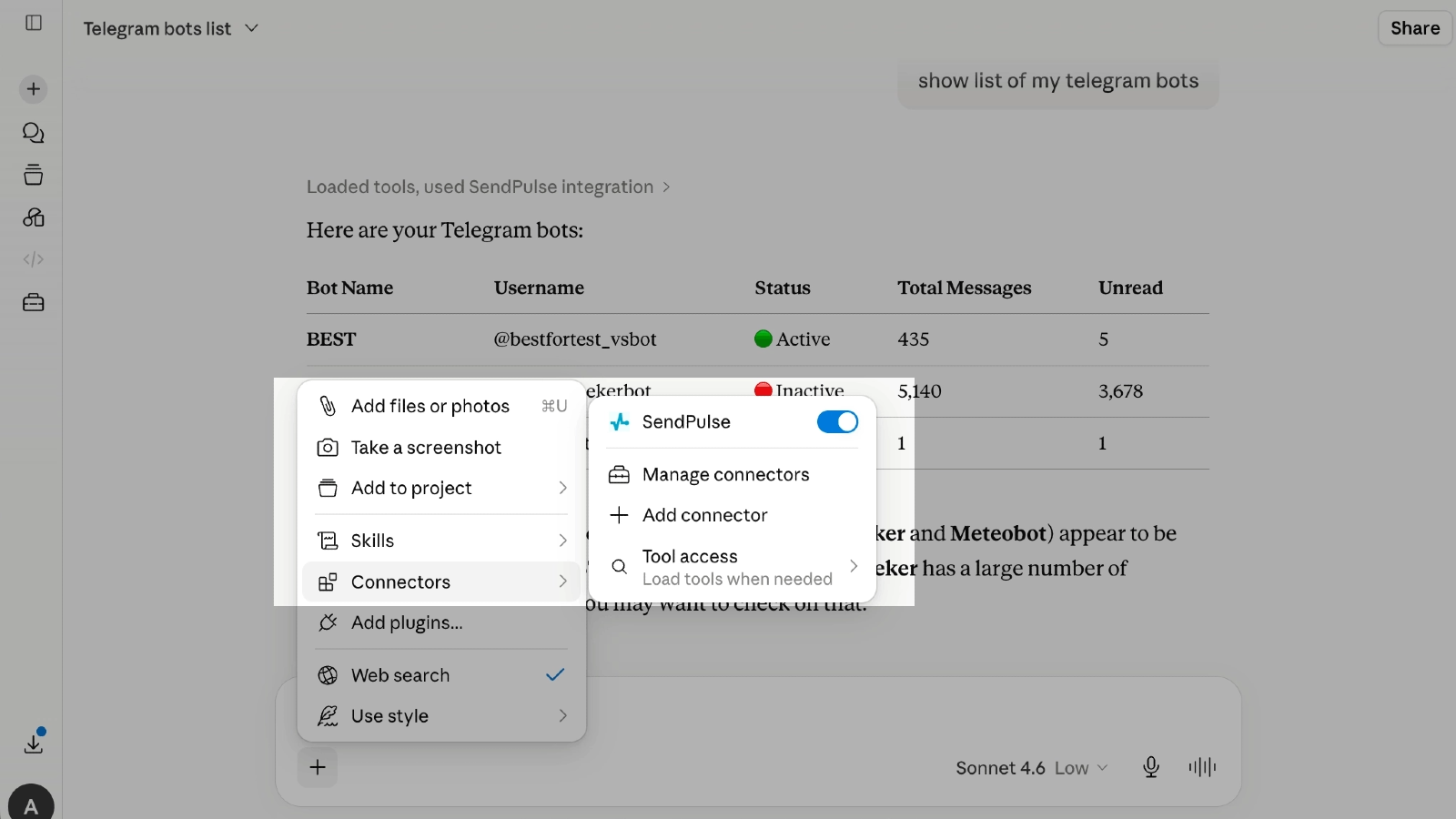
Apri in Claude la chat che vuoi utilizzare e fai clic su + accanto al campo del messaggio.
Apri Connectors e attiva l'interruttore accanto a SendPulse. Il connettore viene attivato solo per la conversazione corrente: nelle altre chat dovrai attivarlo separatamente.
Invia una richiesta nella chat, ad esempio: "Show my SendPulse account details." Se la connessione è riuscita, Claude chiamerà il server MCP e restituirà i dati del tuo account SendPulse.





oppure