ChatGPT AI Assistant
ChatGPT è un assistente AI multifunzione di OpenAI che consente di lavorare con testi, file e dati tramite una familiare interfaccia di chat. Collega il server MCP a ChatGPT e lascia che il tuo assistente AI gestisca le attività di routine nel tuo account SendPulse.
Cosa può fare ChatGPT
Supporto in ogni fase del tuo lavoro. Il tuo assistente AI ti aiuta a organizzare i dati provenienti da diversi strumenti, analizzare i risultati delle campagne, individuare cambiamenti importanti e trarre conclusioni che puoi mettere in pratica in SendPulse.
Consapevolezza del contesto per il tuo lavoro in SendPulse. Crea progetti separati per attività o strumenti SendPulse diversi e organizza al loro interno chat, file e istruzioni correlate. Il tuo assistente AI mantiene il contesto all'interno di ogni progetto, tiene conto delle richieste precedenti e fornisce risultati più accurati.
Come collegare il server MCP a ChatGPT
Le istruzioni dettagliate, complete di screenshot, sono disponibili nella nostra base di conoscenza.
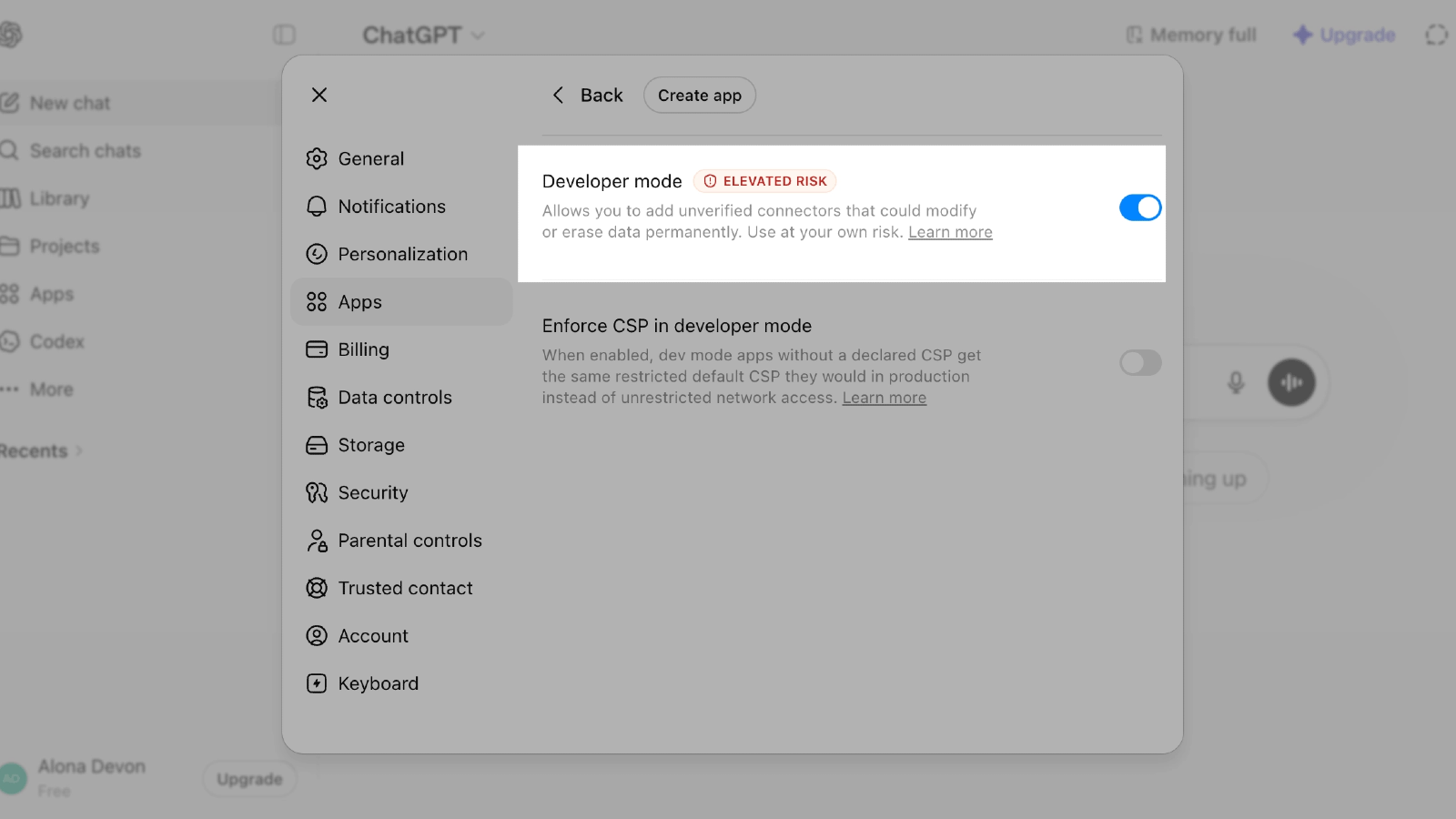
Apri ChatGPT nel browser, vai su Settings → Apps → Advanced Settings e attiva Developer mode.
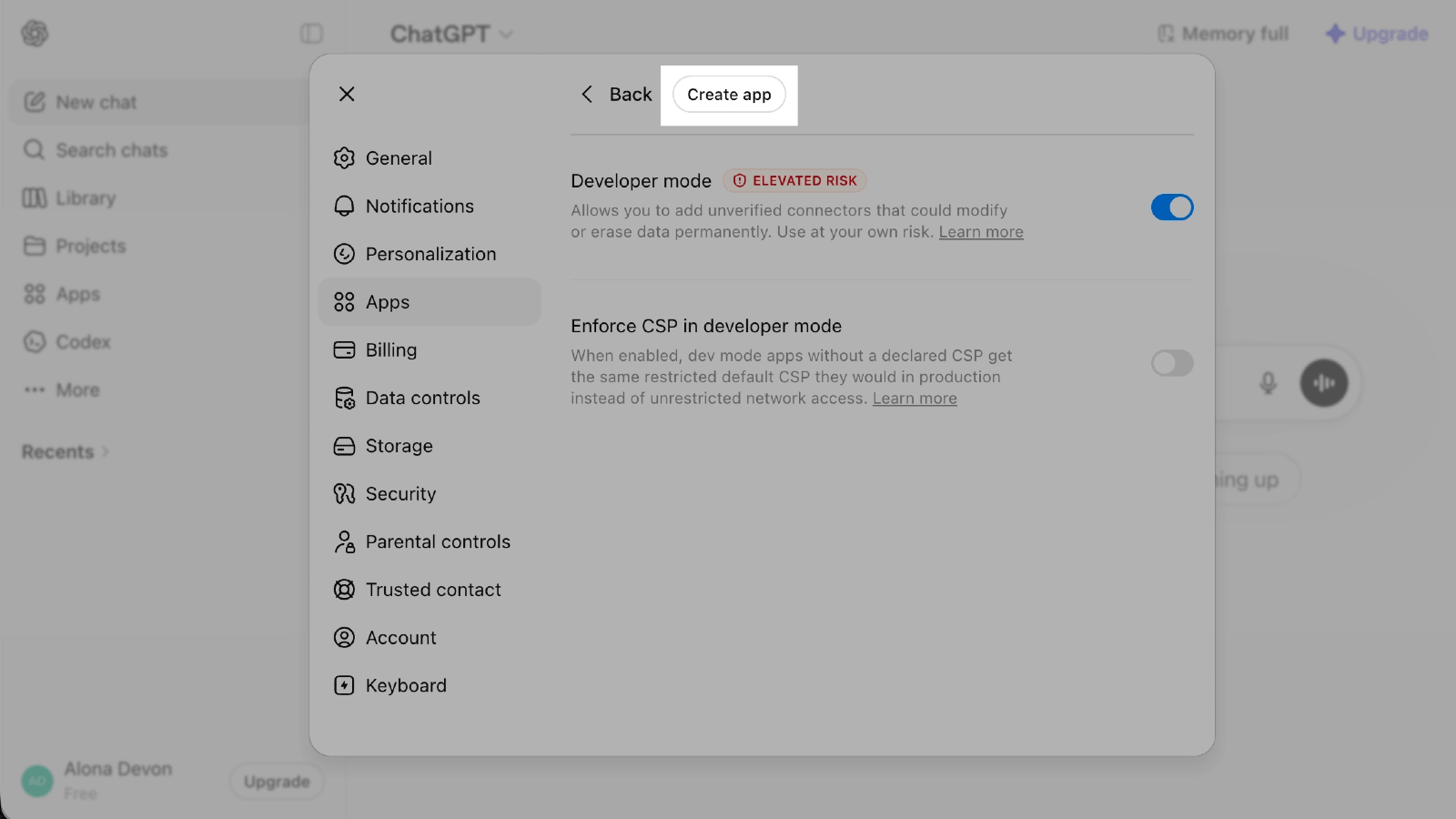
Nella sezione Apps, fai clic su Create app per aprire il modulo dell'app MCP.
Vai nelle impostazioni del tuo account SendPulse → API e copia il link dal campo MCP nella parte inferiore della pagina.
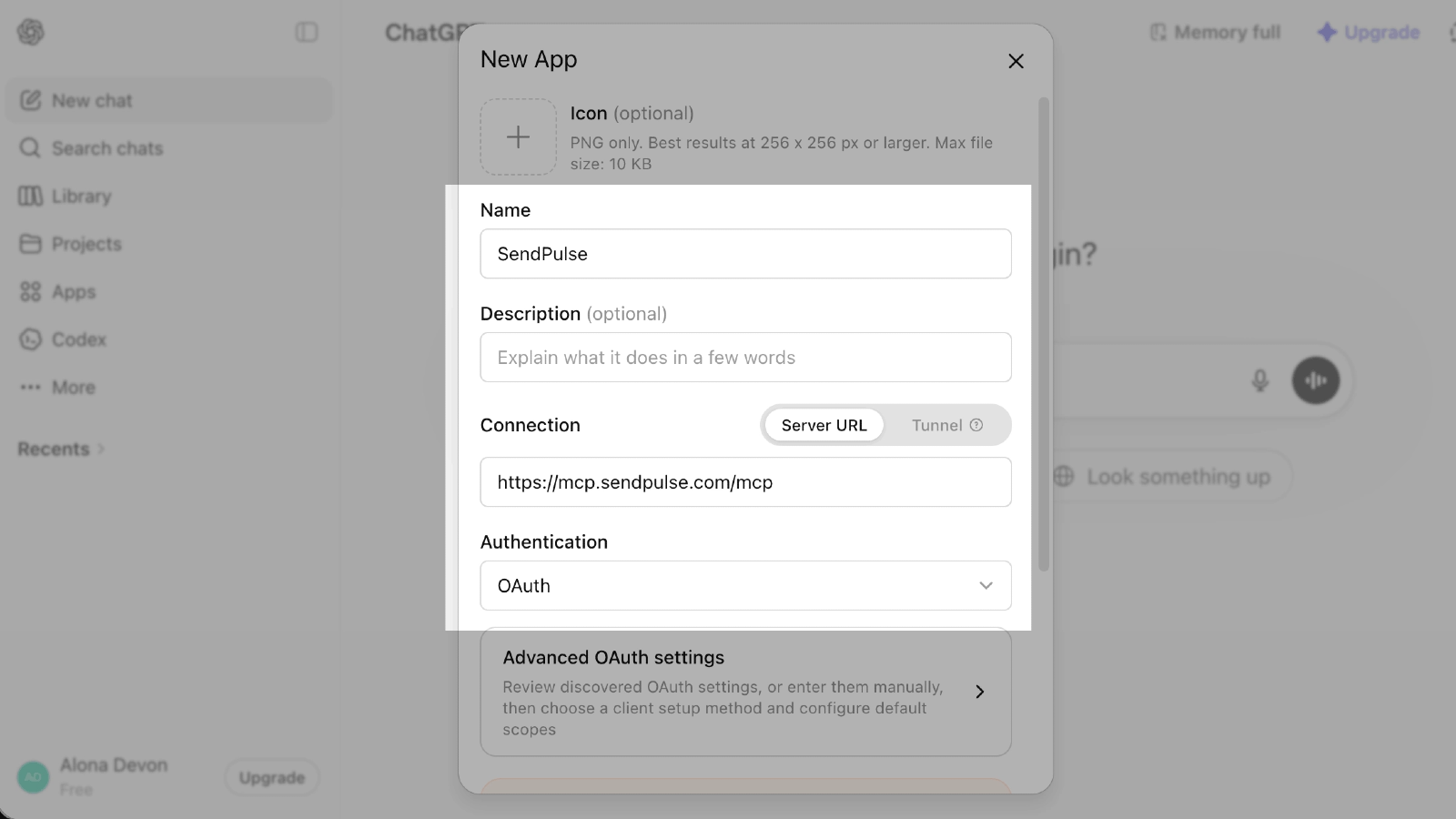
Compila i campi:
Name — inserisci un nome qualsiasi per la tua app.
MCP Server URL — inserisci l'URL copiato da SendPulse.
Authentication — seleziona OAuth.
Seleziona la casella di conferma e fai clic su Create.
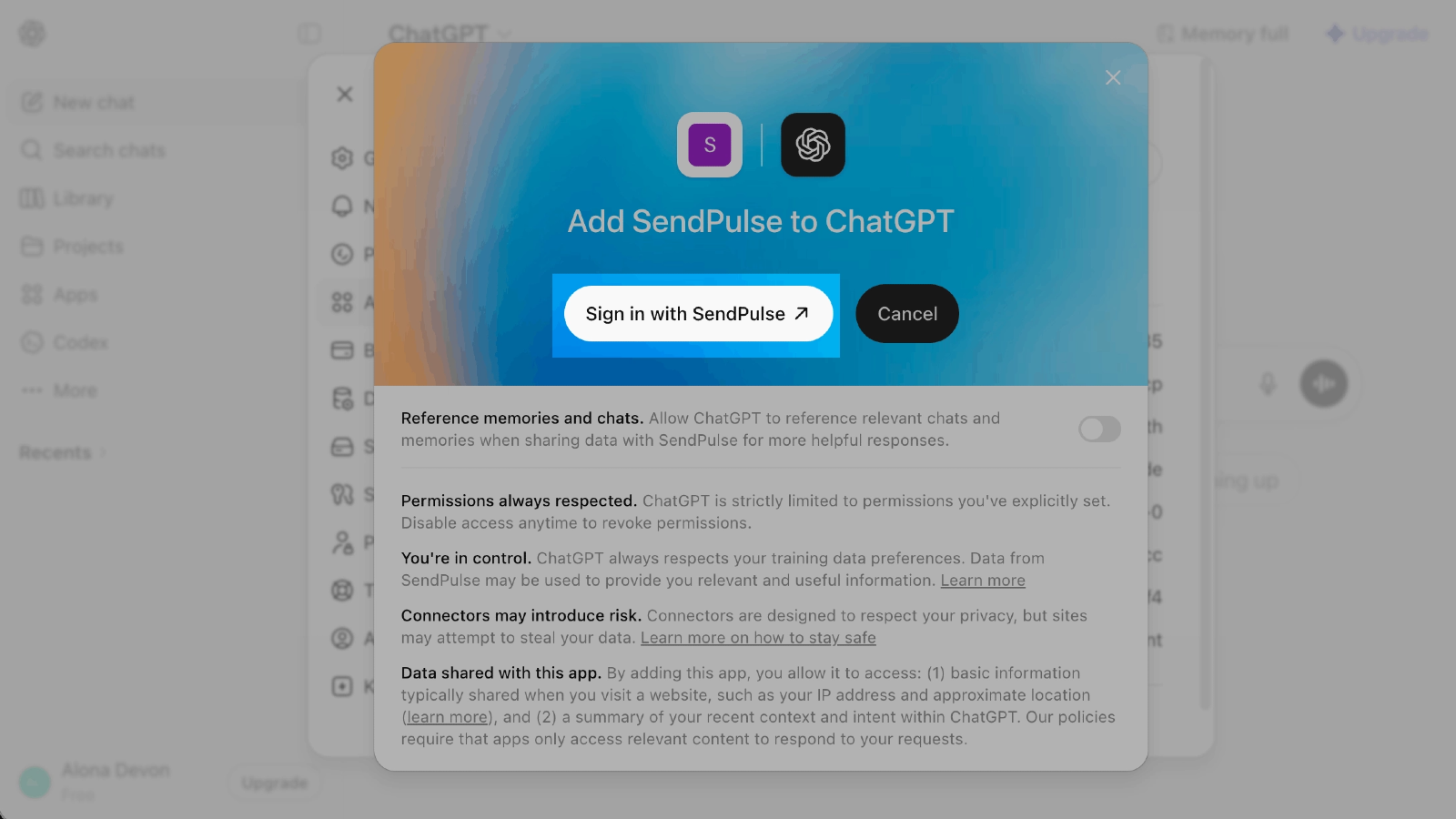
ChatGPT ti reindirizzerà alla pagina di accesso di SendPulse. Accedi al tuo account.
Dopo l'accesso, la tua app MCP comparirà in ChatGPT nella sezione Settings → Apps.
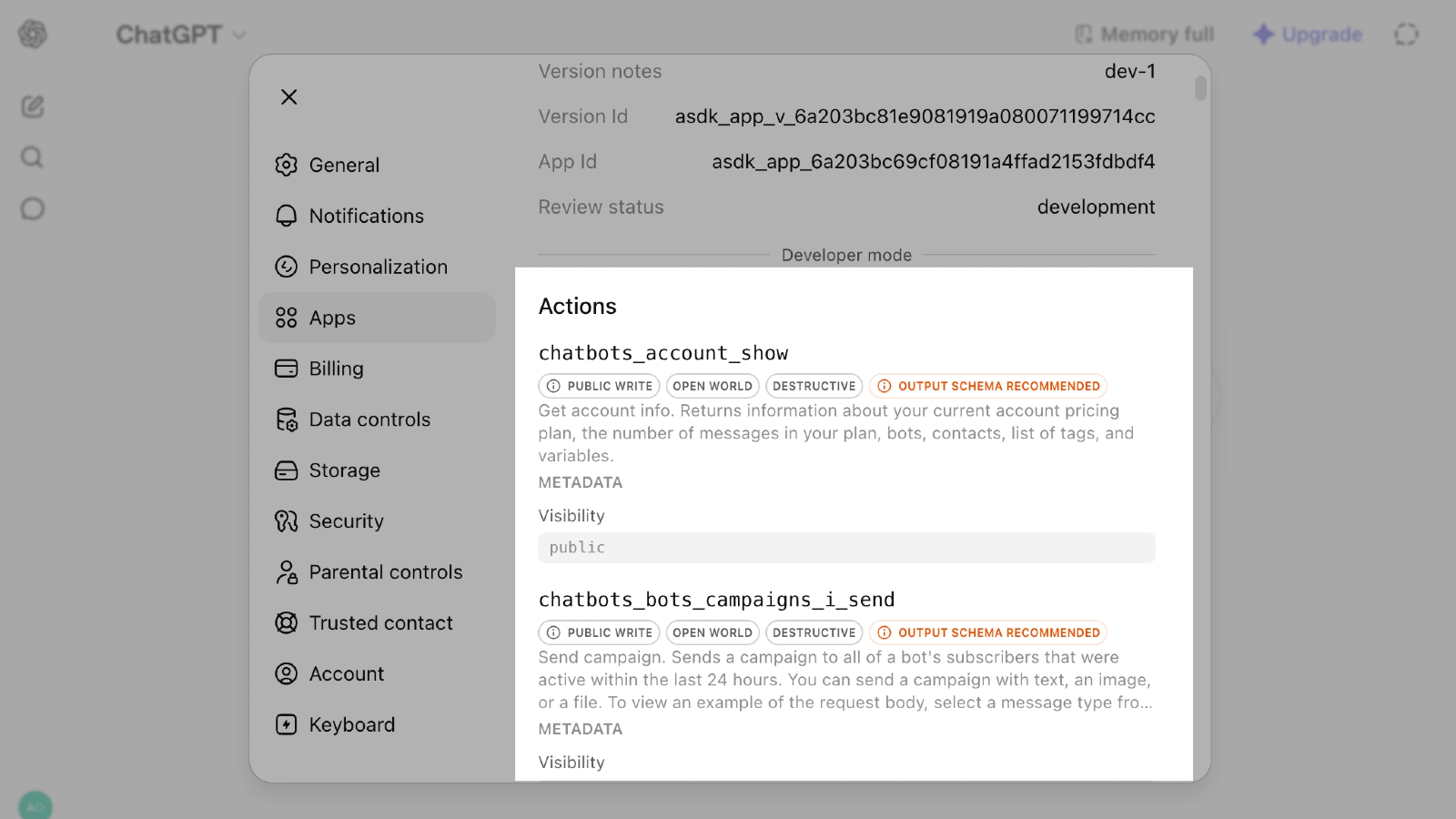
Apri la nuova app MCP. Se la connessione è riuscita, vedrai lo stato della connessione e l'elenco delle azioni che ChatGPT può eseguire nel tuo account SendPulse.
Crea una nuova chat o aprine una esistente, fai clic su + accanto al campo del messaggio e seleziona More → SendPulse MCP.
Invia una richiesta nella chat, ad esempio: "Show my SendPulse account details." Se la connessione è riuscita, ChatGPT chiamerà il server MCP e restituirà i dati del tuo account SendPulse.





oppure