LINE Chatbots in SendPulse
Gestisci le chat del tuo LINE Official Account in SendPulse
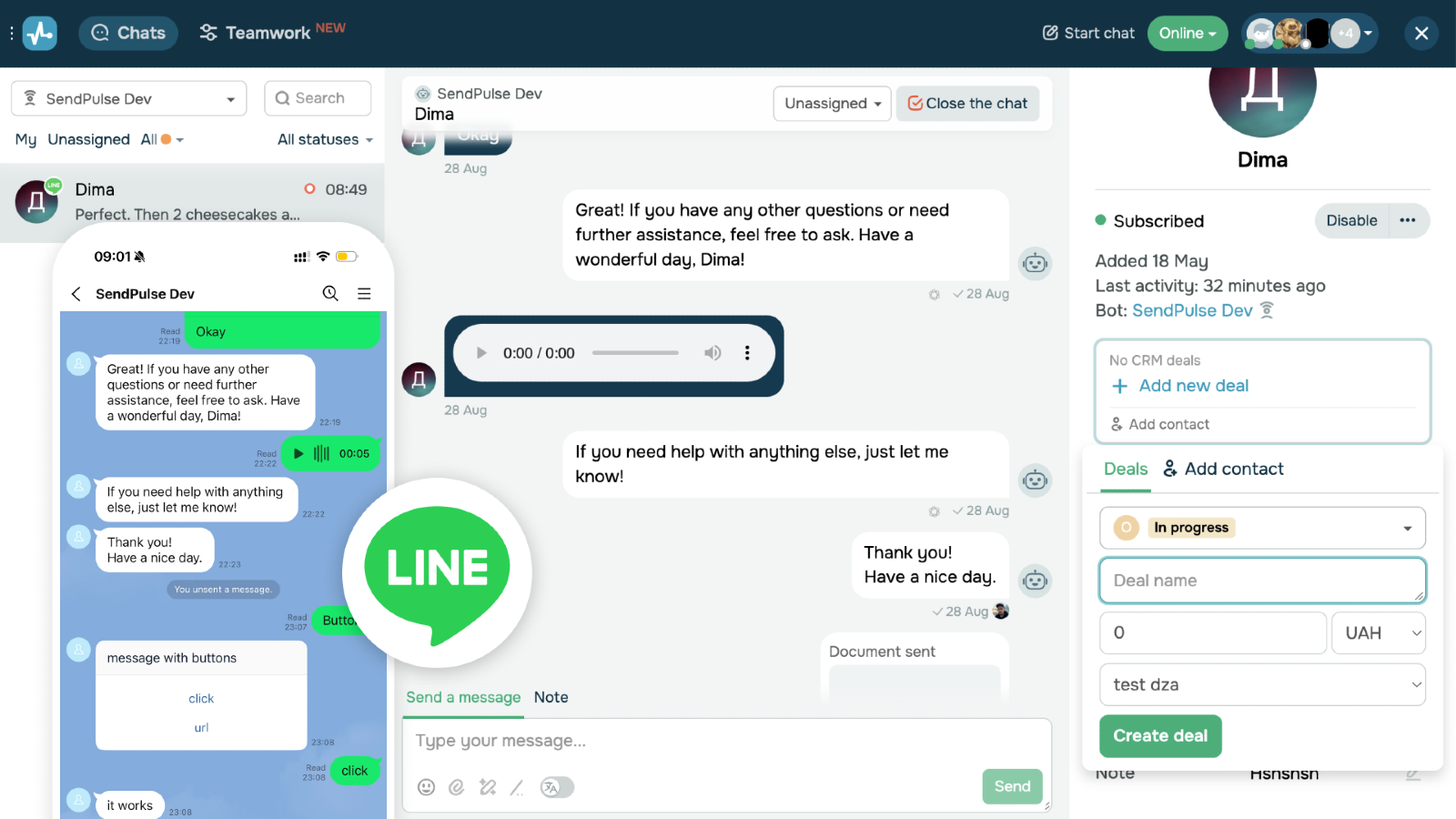
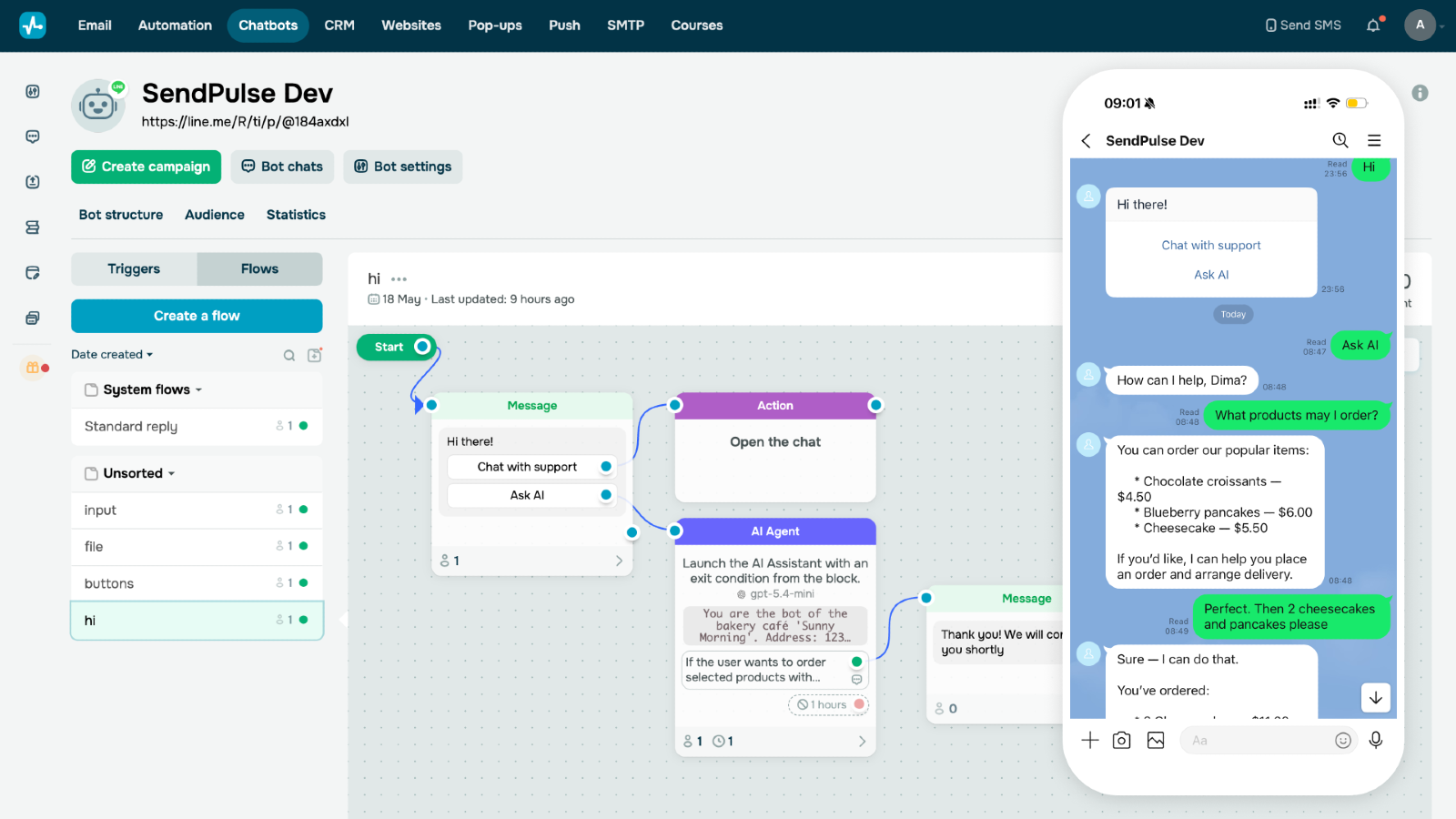
LINE in SendPulse Dialogs
Collega un bot LINE — i messaggi provenienti da esso appariranno in Dialogs e le tue risposte e i chatbot SendPulse raggiungeranno gli utenti.
È necessario un LINE Official Account (verificato o non verificato)
- I messaggi in arrivo dai tuoi utenti LINE appaiono in SendPulse → Chatbots → Dialogs.
- Le risposte da SendPulse (manuali da un operatore o dal flusso del chatbot) vengono consegnate all'utente tramite LINE.
- Automatizza le risposte con il Chatbot Flow Builder
- Genera risposte con i modelli OpenAI API, Claude o Gemini
- Crea trattative per i tuoi contatti LINE
- Gestisci le chat con i tuoi compagni di squadra
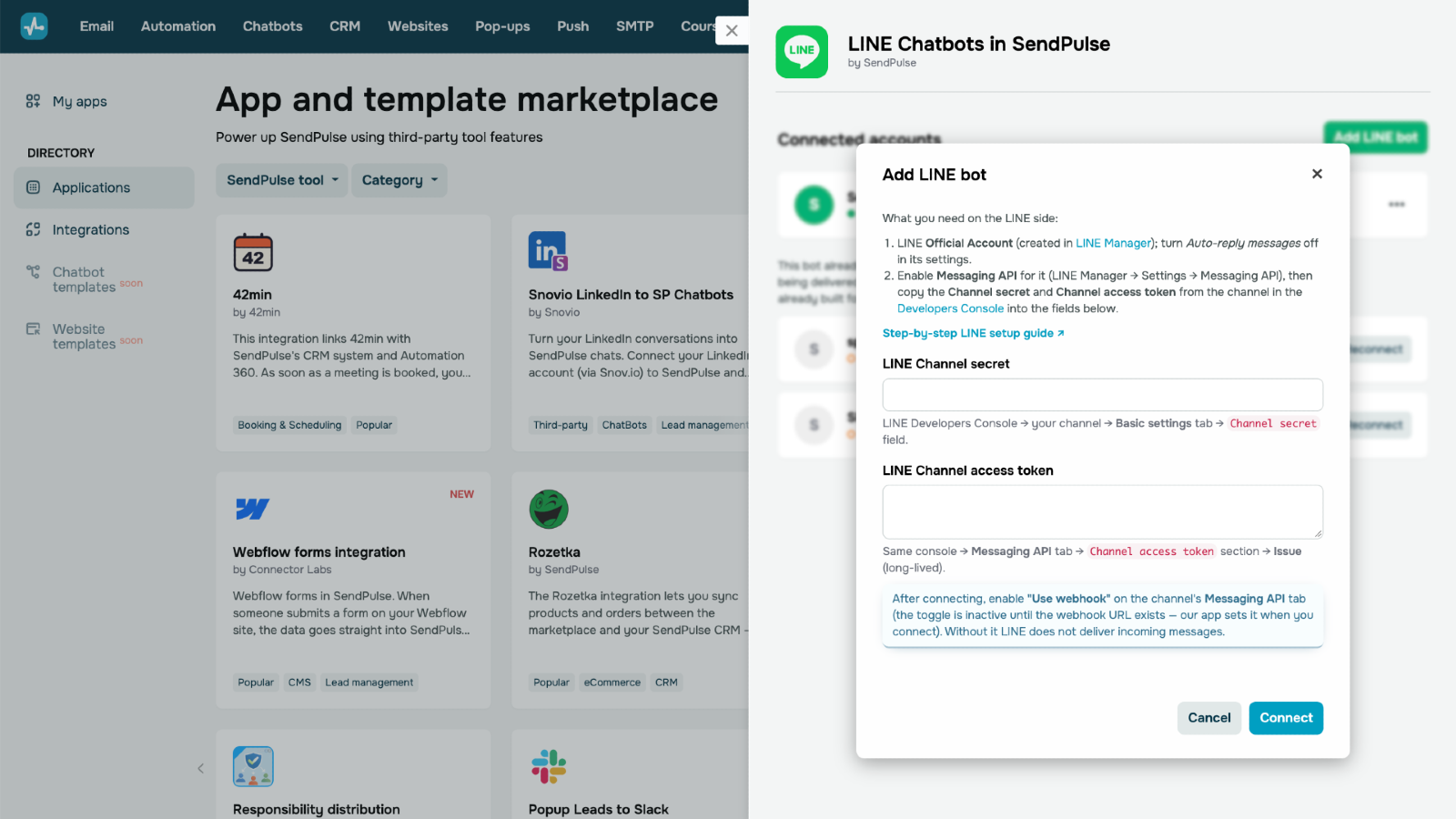
Hai già un LINE Official Account con la Messaging API abilitata? Allora ti servono solo tre cose:
- Channel secret — LINE Developers Console developers.line.biz/console → il tuo canale → scheda Basic settings → campo Channel secret
- Channel access token — stessa console → scheda Messaging API → sezione Channel access token → Emetti un token a lunga durata
Incolla i due valori nella finestra "Add LINE bot" e fai clic su Connetti. Quindi attiva l'interruttore "Use webhook" (stessa scheda Messaging API → impostazioni Webhook) — diventa attivo solo dopo la connessione, quando l'URL del webhook è stato impostato automaticamente.
Non hai ancora un LINE Official Account? Segui i passaggi seguenti per crearne uno da zero.
Passaggio 1. Crea un LINE Business ID
Vai su entry.line.biz e fai clic su "Create an account". Puoi accedere con il tuo account LINE esistente o registrarti con un indirizzo email. Se accedi per la prima volta, inserisci il tuo nome ed email quando richiesto.
Passaggio 2. Crea un LINE Official Account (OA)
Dopo aver effettuato l'accesso, verrai indirizzato al LINE Official Account Manager (manager.line.biz). Fai clic su "Create a LINE Official Account" — si apre un breve modulo di richiesta. Compila:
- Nome account — il nome del bot che i tuoi utenti vedranno.
- Email — la tua email di lavoro.
- Paese/Regione — dove l'account opera ufficialmente.
- Nome azienda — facoltativo.
- Settore — categoria principale + sottocategoria.
Quindi Controlla richiesta → Invia. Il nuovo account viene automaticamente aggiunto come amico nel tuo LINE e arriverai alla dashboard del LINE Official Account Manager.
Passaggio 3. Disattiva i messaggi di risposta automatica
Vai su Settings → Response settings e imposta quanto segue:
- Greeting message → Off
- Auto-response → Off
Questo impedisce a LINE di inviare le proprie risposte predefinite e consente al tuo chatbot SendPulse di gestire tutti i messaggi in arrivo.
Passaggio 4. Abilita la Messaging API
Nel LINE Official Account Manager, vai su Settings → Messaging API → fai clic su "Enable Messaging API". Seguono tre brevi finestre di dialogo:
- Select provider → New provider → inserisci il nome della tua azienda o del tuo brand. LINE mostra il provider agli utenti come la parte che gestisce il bot e i loro dati — usa il tuo nome, non "SendPulse".
- Privacy Policy and Terms of Use — entrambi i link sono facoltativi: incolla le tue pagine se le hai, oppure lascia i campi vuoti e fai clic su OK (puoi modificarlo in seguito).
- Conferma Enabling Messaging API → OK.
Una volta abilitato, il canale apparirà nella LINE Developers Console.
Passaggio 5. Apri la Developers Console
Vai su developers.line.biz/console, seleziona il tuo Provider, quindi apri il canale Messaging API che hai appena creato.
Passaggio 6. Copia il Channel secret e il Channel access token
Questi sono i due valori che incollerai nella finestra "Add LINE bot" in SendPulse:
- Channel secret — nella vista del canale, vai alla scheda Basic settings → Channel secret. Fai clic su "Show" e copia il valore.
- Channel access token (a lunga durata) — vai alla scheda Messaging API → Channel access token. Fai clic su "Issue" per generare un token a lunga durata, quindi copia il valore.
Passaggio 7. Connetti in SendPulse e abilita il webhook
Incolla i due valori nella finestra "Add LINE bot" e fai clic su Connetti. L'URL del webhook viene configurato automaticamente — ma LINE ha un interruttore "Use webhook" separato che può essere attivato solo manualmente, e solo dopo la connessione (rimane inattivo finché non esiste un URL del webhook):
- LINE Developers Console → il tuo canale → scheda Messaging API → impostazioni Webhook → Use webhook: On
Finché non è attivo, LINE non consegna alcun messaggio in arrivo e la scheda del bot nell'app mostra un avviso.


oppure